
CC Switch 是干嘛的?怎么用?
用 Claude Code、Codex 的朋友,多半都遇到过这种情况:官方额度用完了想换中转站,或者手里有好几家中转站想来回切。
如果手动改,就要去翻 ~/.claude/settings.json、~/.codex/config.toml 这些配置文件,改地址、改密钥,改错一个逗号工具就启动不了。
CC Switch 就是专门干这件事的:把各家 API 供应商存起来,点一下就切换。
这篇是我视频的文字版,视频里有完整的操作动画,喜欢看视频的可以直接看:
视频地址:CC Switch 是干嘛的?怎么用?一键切换 API 供应商
文中截图里的供应商名称、网址、余额都是演示数据,不是真实账号。截图上的红色编号和方框,对应正文里的操作步骤。
一句话说明白
CC Switch 是一个开源免费的桌面软件,macOS、Windows、Linux 都能用。它支持 Claude Code、Codex、Gemini CLI 等常见的 AI 编程工具。
你可以把它理解成一个 API 供应商的收纳盒 + 切换开关:
- 收纳盒:把官方、中转站 A、中转站 B 的地址和密钥都存在里面
- 切换开关:想用哪家,点一下,它就帮你把配置文件改好
顺带它还能统一管理 MCP、Skills、提示词和用量统计,不过大部分人用它,主要就是为了切换供应商。
下载地址:CC Switch Releases,按自己的系统下载安装包,安装后打开即可。
最常见的用法:中转站一键导入
大部分人第一次用 CC Switch,其实不是自己去填地址和密钥,而是 在中转站后台点一下「导入到 CC Switch」。
现在很多中转站在「API 令牌」或「密钥管理」页面,都有一个类似「一键导入 CC Switch」的按钮。操作流程是这样的:
- 先在电脑上装好 CC Switch
- 登录中转站,在令牌列表里找到你要用的那个令牌
- 点这个令牌的「导入到 CCS」(CCS 就是 CC Switch 的缩写,不同中转站叫法略有不同),浏览器会提示是否打开 CC Switch,点允许
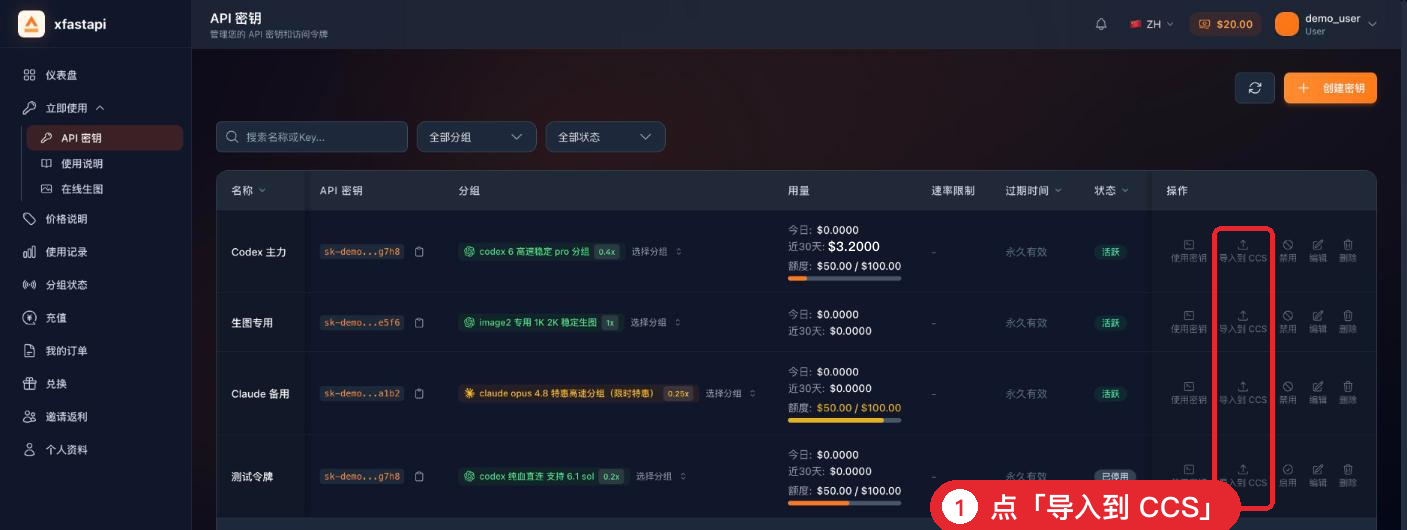
- CC Switch 会弹出一个确认框,列出要导入的内容
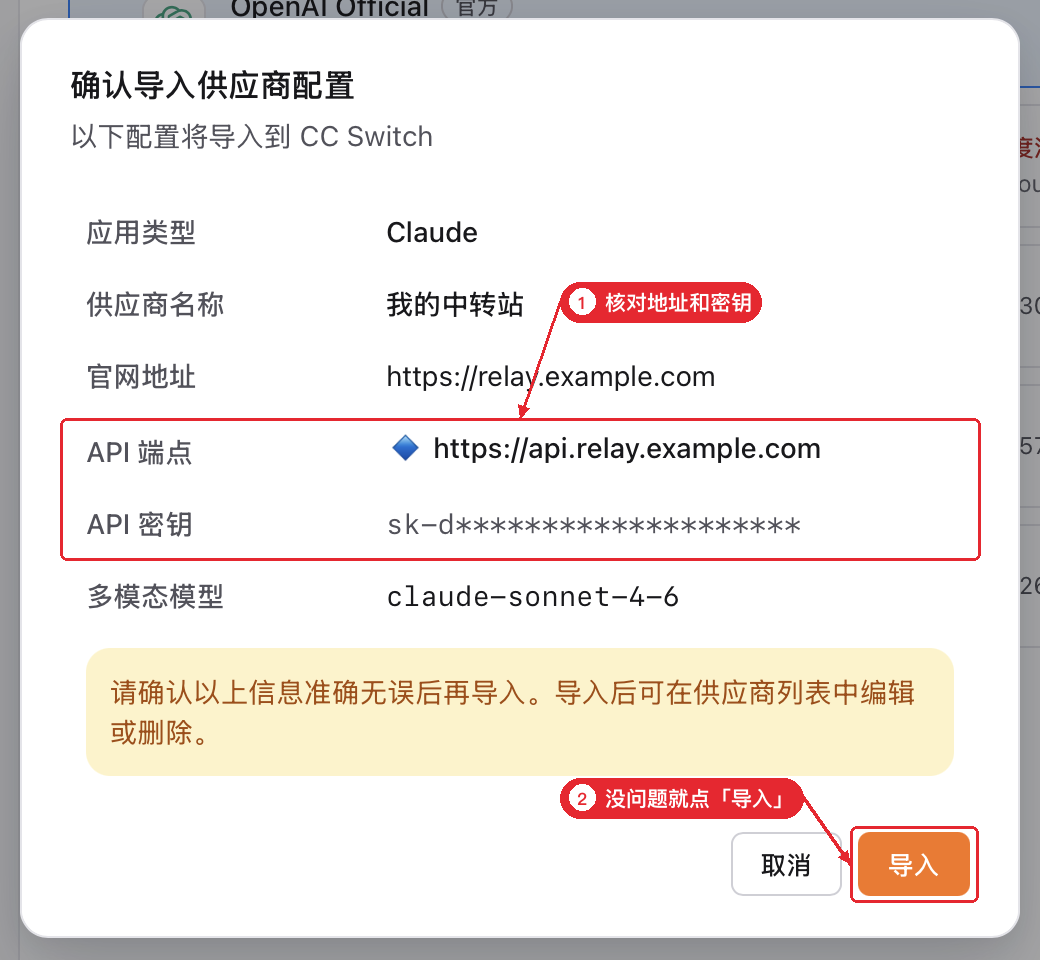
确认框里能看到:
- 应用类型:导入给哪个工具用,比如 Claude(Claude Code)、Codex
- 供应商名称:在列表里显示的名字
- API 端点:请求要发到的地址,也就是中转站的接口地址
- API 密钥:你的令牌,这里只显示开头,后面都是星号
核对没问题,点「导入」,这个中转站就出现在 CC Switch 的供应商列表里了。
小提示:导入只是把配置 存进 CC Switch,并不会马上切过去用。真正生效要做下一步的「切换」。
如果你的中转站没有一键导入按钮,也可以手动添加:点右上角「添加供应商」,选一个预设或者「自定义配置」,填上中转站给的地址和 API Key 就行。
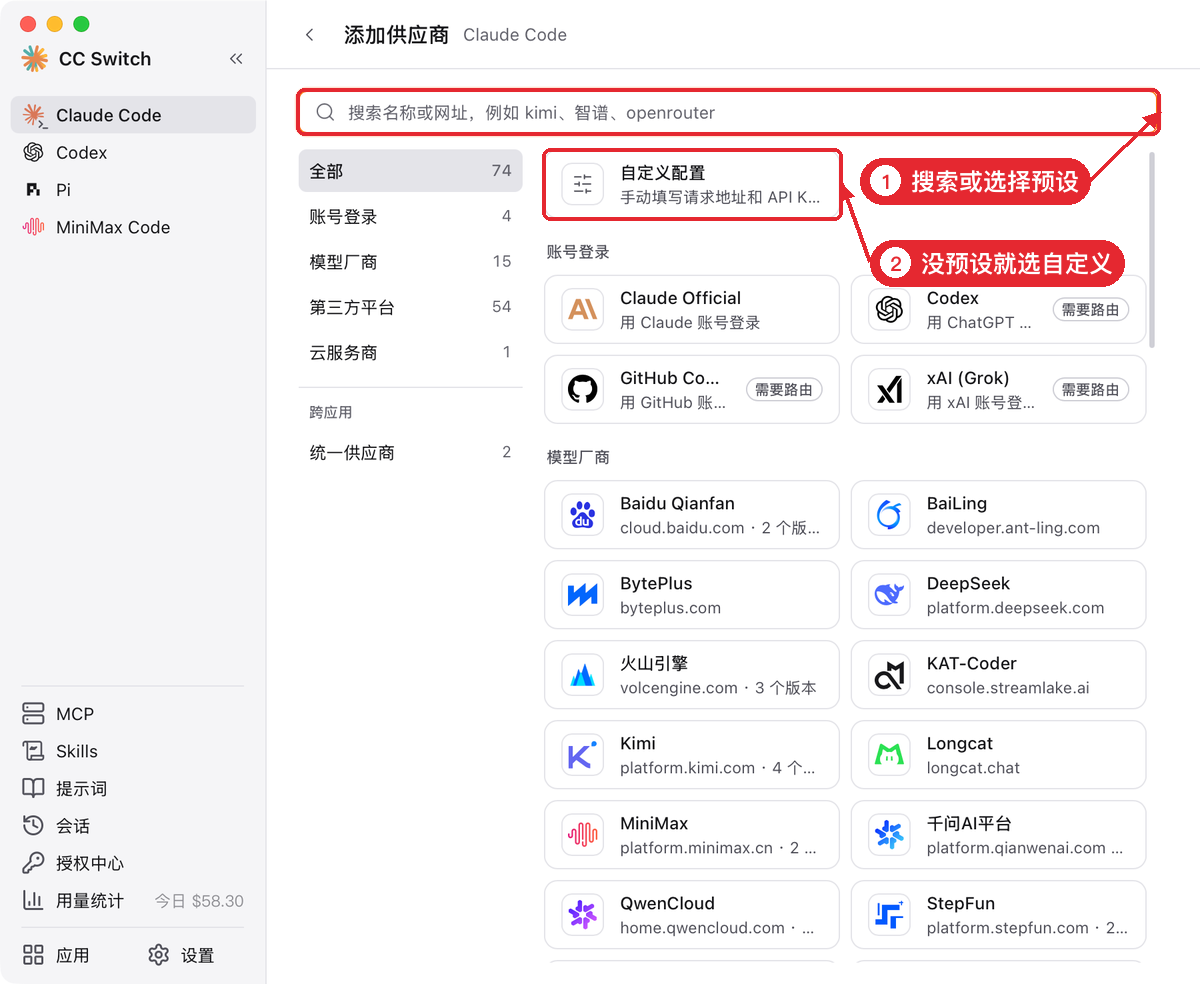
在 CC Switch 里切换供应商
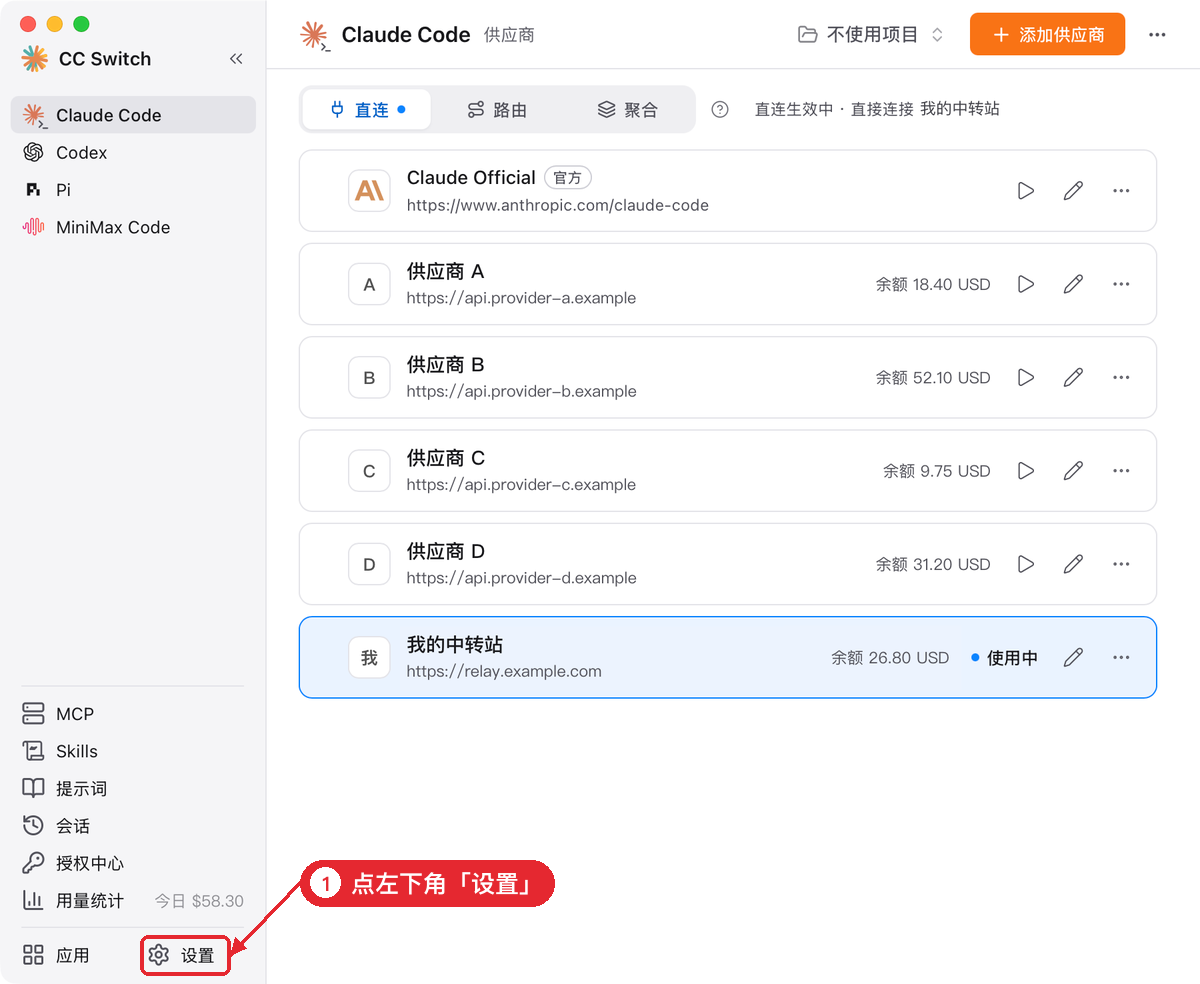
导入之后,日常使用就只剩一个动作:切换。
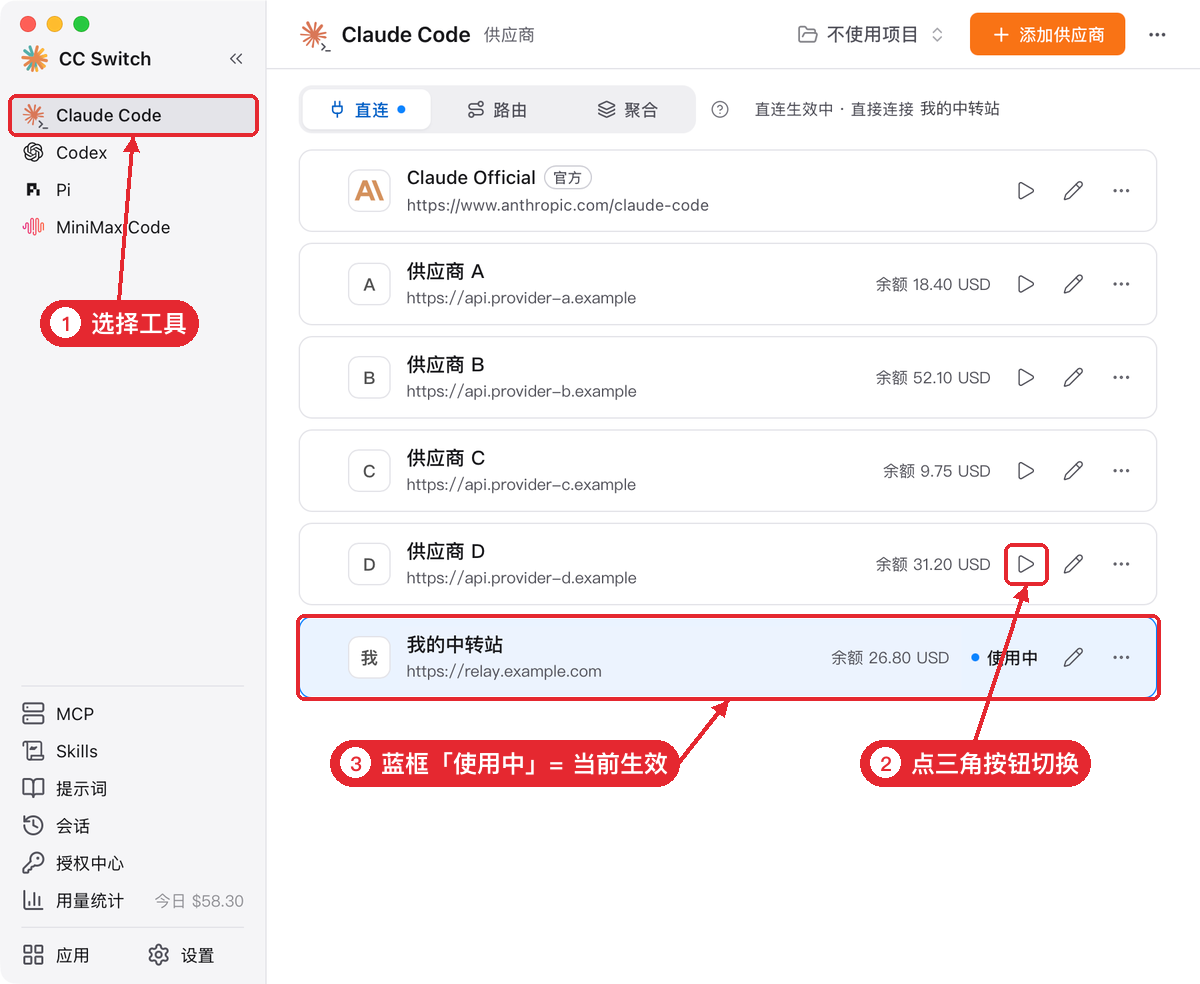
对照上图的红色编号:
- 左侧先选你要管理的工具,比如 Claude Code 或 Codex
- 把鼠标移到想用的那张卡片上,点右边的 ▷「切换」按钮
- 蓝色边框、写着「使用中」的就是当前正在用的,蓝框移到新卡片上,就切换成功了
切换后要不要重启工具?
- Claude Code:一般立即生效,新开的对话就会走新供应商
- Codex、Gemini CLI:切换后需要重启一下工具才会生效
另外,CC Switch 在系统菜单栏(托盘)里也有图标,不打开主窗口也能直接选供应商切换,平时用起来更方便。
增强功能:统一 Codex 会话历史
用 Codex 的朋友一定要知道这个功能。
问题是这样的:Codex 会按「供应商标签」给聊天记录分类,而且历史列表只显示当前供应商的记录。官方订阅的会话标签是 openai,CC Switch 管理的第三方中转站标签是 custom。所以从官方切到中转站之后,会发现以前的聊天记录「不见了」。
其实记录没丢,只是被放进了另一个抽屉,两个抽屉互相看不见。
CC Switch 的「统一 Codex 会话历史」就是把两个抽屉合成一个:开启后,官方订阅也用同一个 custom 标签运行,官方和中转站的会话出现在同一个历史列表里。官方登录不受影响,照常走官方。
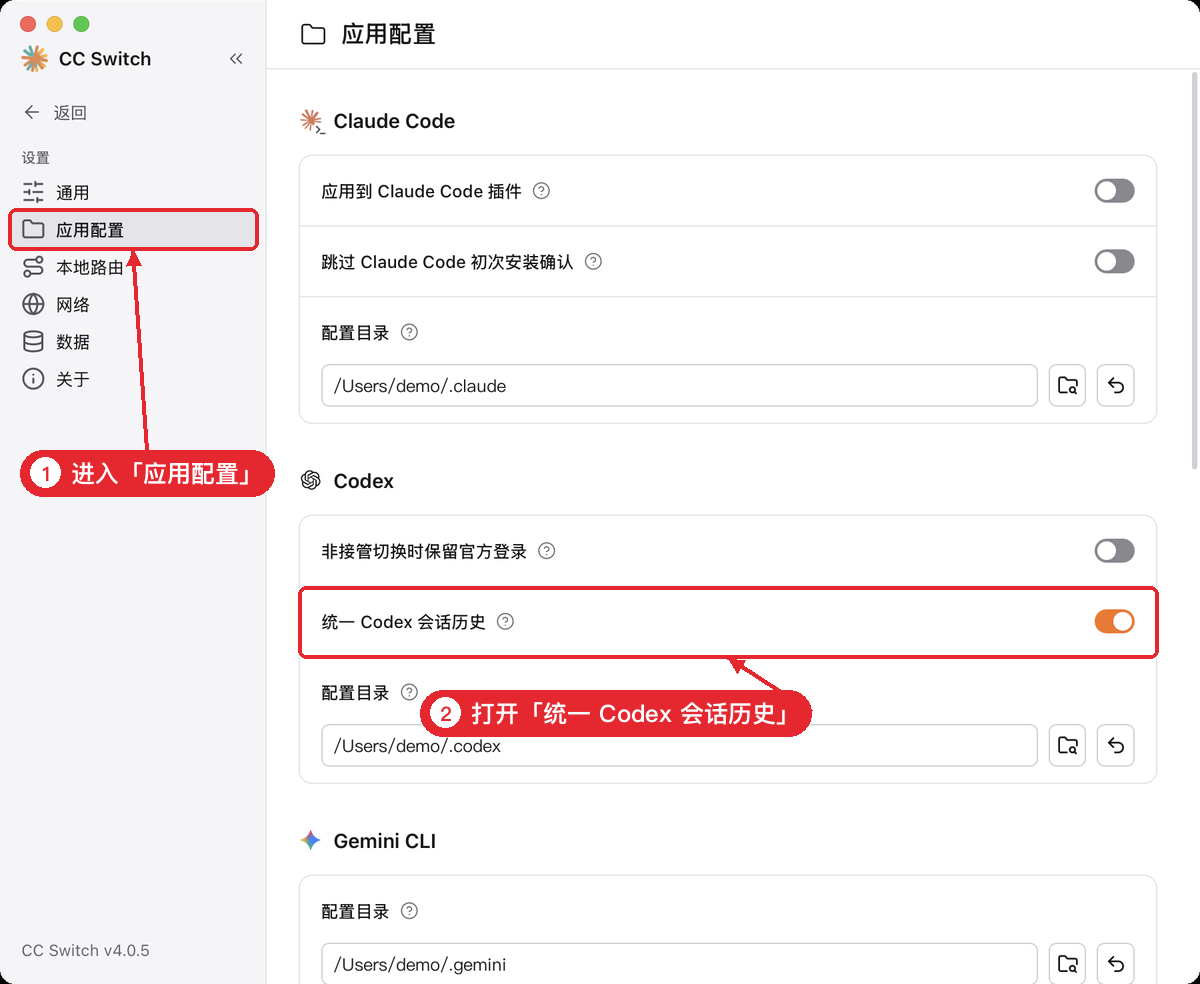
在 v4.0.5 里,开关的位置是:左下角「设置」→「应用配置」→ Codex →「统一 Codex 会话历史」。
第一步,在主界面点左下角的「设置」:
第二步,左侧选「应用配置」,在 Codex 分组里打开「统一 Codex 会话历史」:
打开时会弹出一个确认框,可以勾选「同时迁入现有官方会话历史」:
- 想让 以前 的官方会话也并进统一列表,就勾上
- 只想从现在开始统一,就不勾
迁移只改会话记录里的那个分类标签,改之前会自动备份到 ~/.cc-switch/backups/codex-official-history-unify-v1/。以后想关掉,关闭开关时保持勾选「按备份精确还原」,就能把官方会话原样放回去。
注意:跨供应商继续一个旧会话时,对方后端可能读不了会话里的推理内容,导致续聊失败。这时新开一个对话就好。
如果你用的是旧版 CC Switch,界面里没有这个开关,也可以用第三方工具迁移历史记录,可以看我之前写的 Codex 如何使用中转站?历史记录不显示如何解决?
原理:点一下「切换」,到底改了什么?
很多人会担心:这个软件会不会把我的配置搞乱?其实它做的事情很简单。
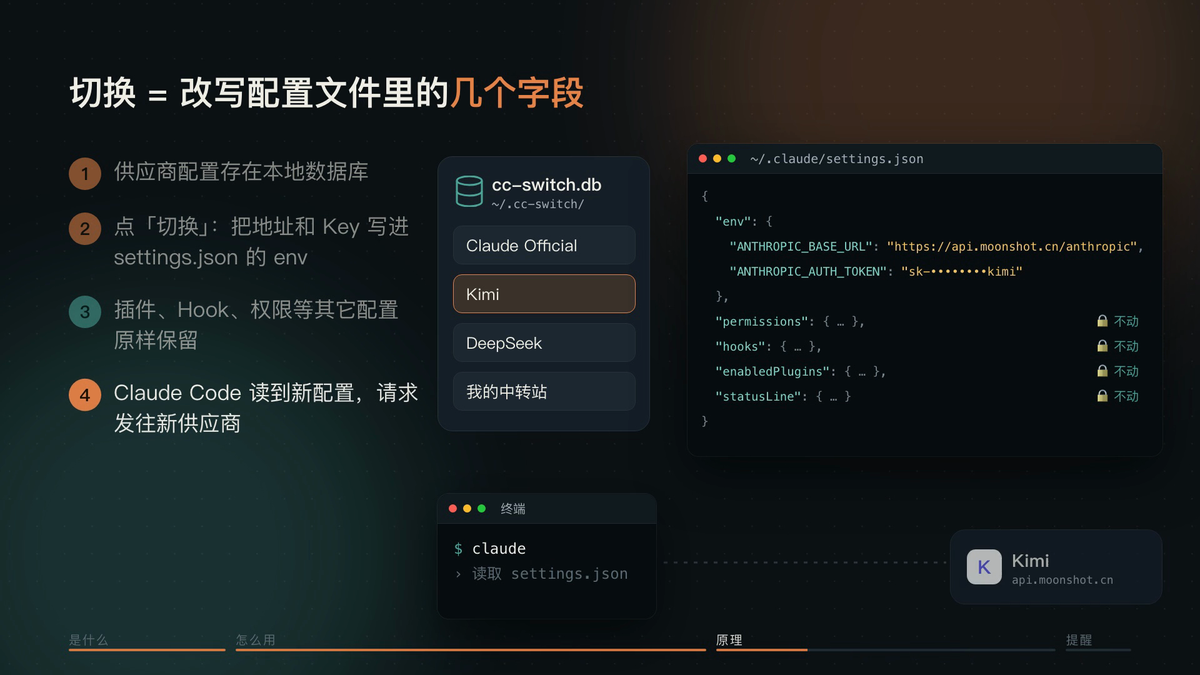
用大白话讲,就是四步:
- 先存起来:你导入或添加的每个供应商,都存在本地的数据库
~/.cc-switch/cc-switch.db里,不上传到任何地方 - 点切换时:CC Switch 把目标供应商的「地址」和「密钥」写进工具自己的配置文件。以 Claude Code 为例,就是改
~/.claude/settings.json里env下面的ANTHROPIC_BASE_URL和ANTHROPIC_AUTH_TOKEN这两项 - 其它不动:你配置好的插件、Hook、权限等内容,原样保留
- 工具读取新配置:Claude Code 启动或新开对话时读取配置,请求就发往新的供应商了
打个比方:Claude Code 就像一个快递员,配置文件就是他手里的地址单。CC Switch 不改快递员,也不改包裹,只是帮你把地址单上的收件地址换掉。
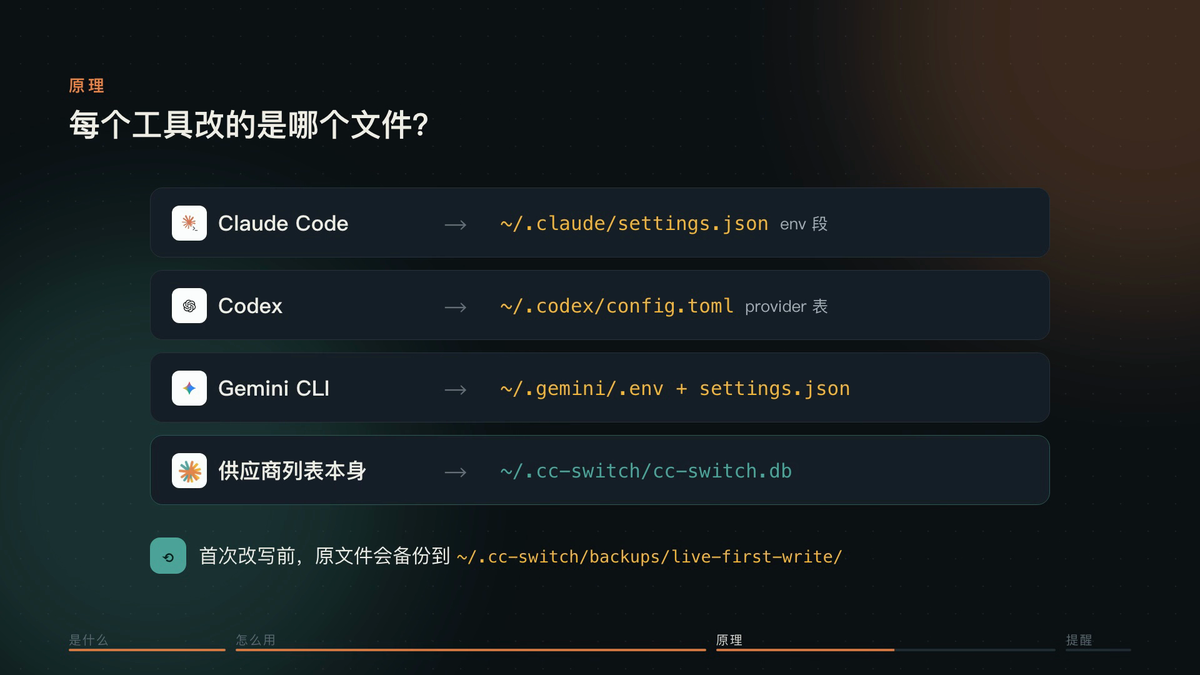
不同工具改的文件不一样:
| 工具 | 改写的配置文件 |
|---|---|
| Claude Code | ~/.claude/settings.json 的 env 段 |
| Codex | ~/.codex/config.toml 的 provider 配置 |
| Gemini CLI | ~/.gemini/.env 和 settings.json |
| 供应商列表本身 | ~/.cc-switch/cc-switch.db |
而且第一次改写之前,CC Switch 会把原来的配置文件备份到 ~/.cc-switch/backups/ 下面,真出了问题也能找回来。
顶部的「直连 / 路由 / 聚合」是什么?
供应商列表上方有三个标签,大部分人保持默认的「直连」就够了。
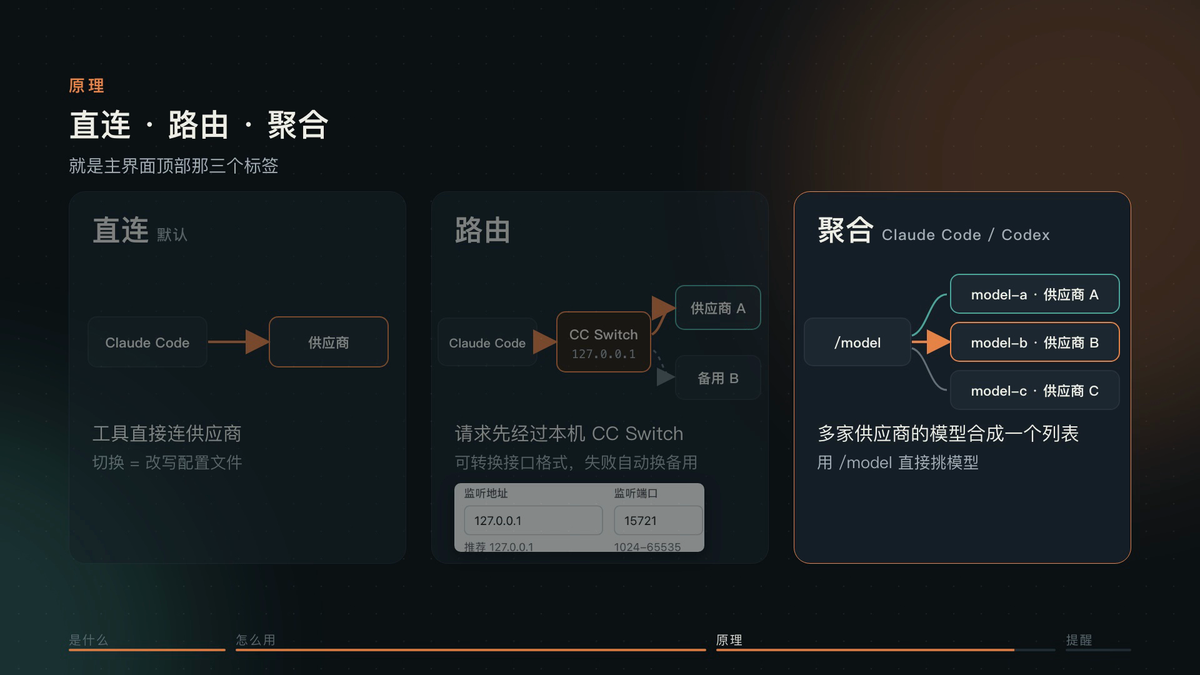
- 直连(默认):工具直接连供应商,切换就是改配置文件,上面讲的就是这种
- 路由:请求先发到本机的 CC Switch(默认
127.0.0.1:15721),再由它转发出去,可以做失败自动换备用供应商 - 聚合:把多家供应商的模型合成一个列表,在工具里用
/model直接挑
路由和聚合需要 CC Switch 一直开着,进阶玩法,用到再研究也不迟。
几个容易踩的坑
- 想长期改 Key,就在 CC Switch 里编辑:如果你手动改了配置文件,下次在 CC Switch 里一切换,又会被覆盖回去
- Codex、Gemini CLI 切换后记得重启:不重启还会用旧配置
- Codex 换了供应商,历史记录可能不显示:打开上面讲的「统一 Codex 会话历史」就能解决
总结
CC Switch 的日常用法其实就三步:
中转站一键导入 → 在 CC Switch 里点切换 → 工具读取新配置
它不神秘,本质就是一个帮你改配置文件的小管家。
