Jenkins 从零上手:最常用的功能一篇讲清
Jenkins 的功能多到吓人,插件上千个,设置页面一层套一层。但日常真正用到的就那么几样:建任务、拉代码、跑命令、看日志、写流水线、存密码。
这篇按「二八原则」来写:先把这 20% 最常用的功能讲透,它们能覆盖你 80% 的使用场景。剩下的高级玩法,等真用到了再查也不迟。
文中截图来自我本地临时搭的一个 Jenkins(版本 2.580.1),任务、账号、仓库、凭据都是演示数据。截图上的红色编号和方框,对应正文里的操作步骤。
Jenkins 是干嘛的?
一句话:Jenkins 是一个帮你自动执行「拉代码 → 构建 → 测试 → 部署」的工具。
没有 Jenkins 的时候,发布一个项目大概是这样的:登录服务器,git pull,装依赖,跑测试,打包,重启服务……每次都手敲一遍,容易漏步骤,也没有记录。
有了 Jenkins 之后,你把这些命令写进一个「任务」,以后点一下按钮(或者代码一提交、每天定时)它就自动跑完,每一次跑的过程和结果都留有日志。这就是常说的 CI/CD(持续集成 / 持续部署)。
几个绕不开的概念,先混个脸熟:
| 概念 | 大白话 |
|---|---|
| 任务(Job / Item) | 一件要自动做的事,比如「构建并部署后端」 |
| 构建(Build) | 任务的一次执行,每次都有编号 #1、#2、#3…… |
| 工作空间(Workspace) | 任务拉下来的代码、生成的文件放在哪个目录 |
| 节点(Node / Agent) | 真正执行构建的机器,默认就是 Jenkins 自己这台 |
| 插件(Plugin) | Jenkins 的几乎所有功能都靠插件,Git、流水线都是插件 |
| 流水线(Pipeline) | 用代码(Jenkinsfile)描述整个构建流程,目前的主流写法 |
一、用 Docker 安装 Jenkins
最省事的安装方式是 Docker,一条命令就能跑起来:
docker run -d --name jenkins \
  -p 8080:8080 -p 50000:50000 \
  -v jenkins_home:/var/jenkins_home \
  --restart=on-failure \
jenkins/jenkins:lts-jdk218080是网页端口,50000是以后接入其他构建机器用的端口-v jenkins_home:/var/jenkins_home一定要加,Jenkins 所有的任务、配置、插件、构建记录都存在这个目录里,不挂载的话删掉容器数据就没了- 镜像用
lts长期支持版,比每周更新的版本稳
启动后浏览器打开 http://服务器IP:8080,进入初始化向导。
1. 解锁 Jenkins
第一次打开会让你输入一个初始管理员密码:
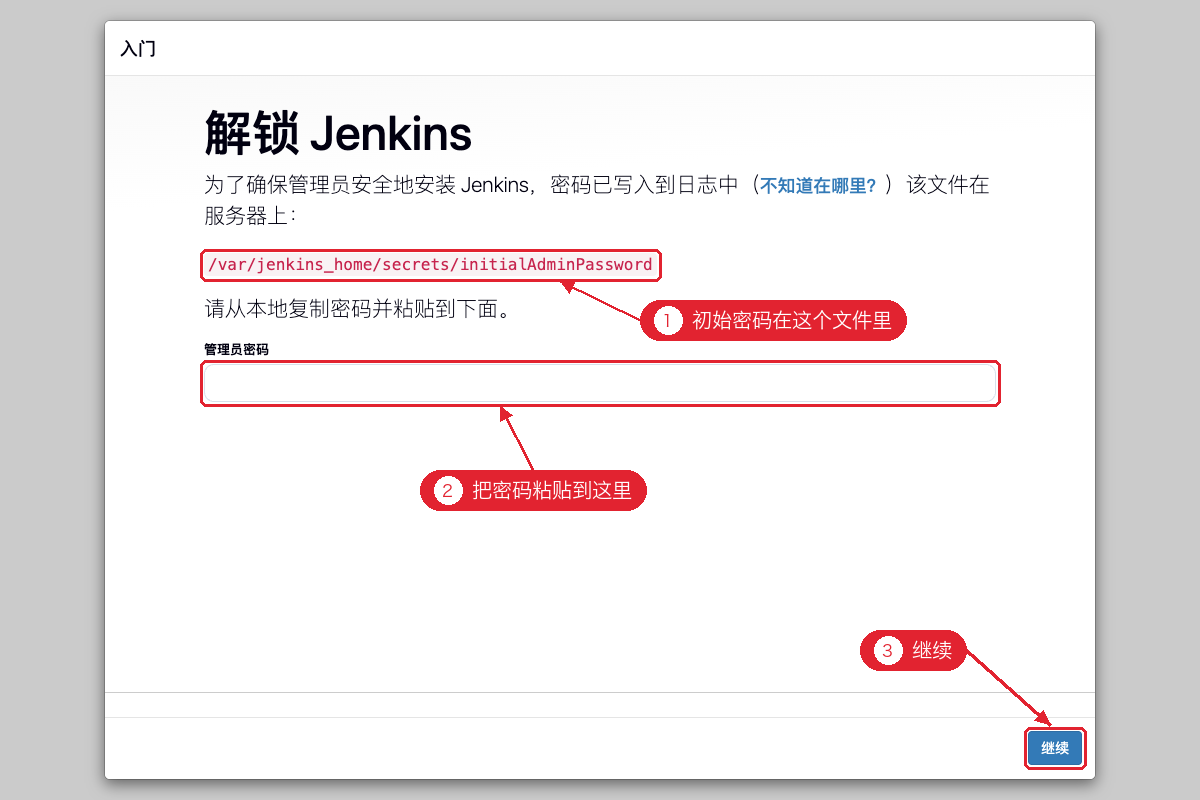
- 页面上写了密码存放的文件路径
- 用下面任意一条命令查出密码,粘贴到输入框
- 点「继续」
# 直接读密码文件
docker exec jenkins cat /var/jenkins_home/secrets/initialAdminPassword

# 或者看启动日志,密码也会打印在里面
docker logs jenkins2. 安装插件
接下来选择要装哪些插件:
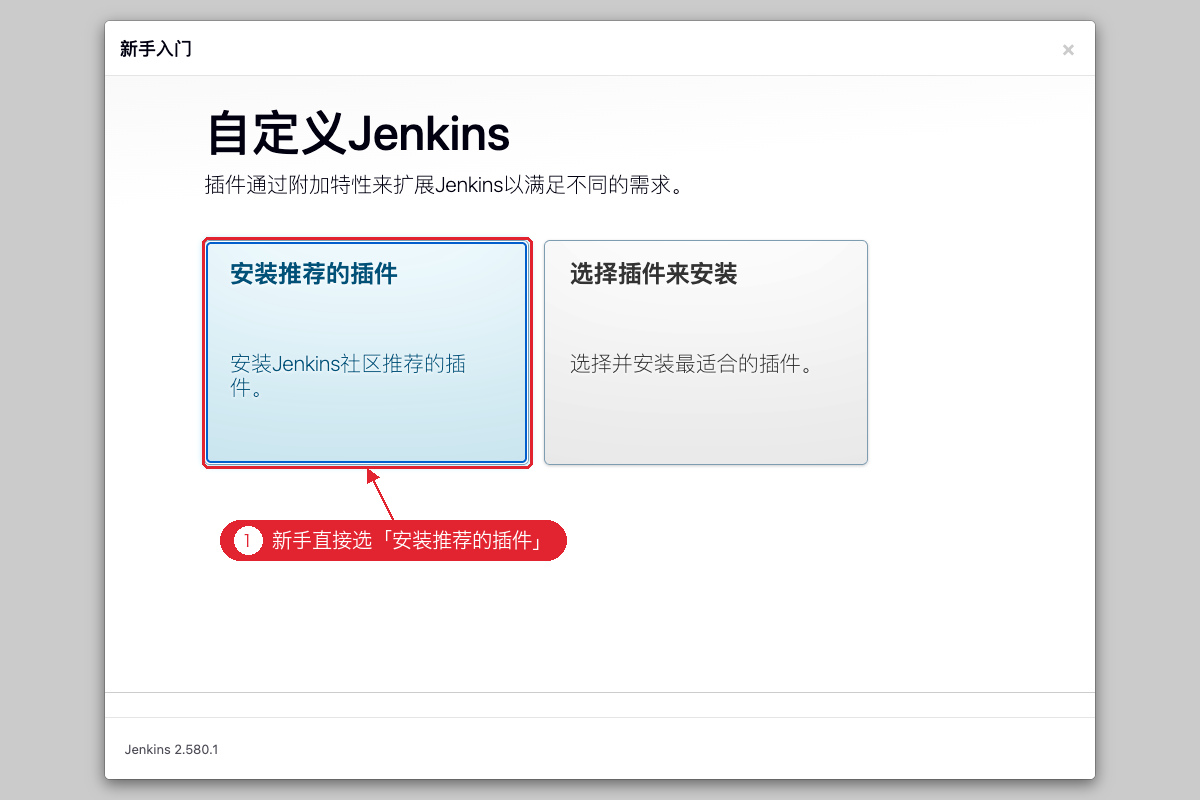
新手 直接选「安装推荐的插件」。推荐列表里已经包含了 Git、Pipeline(流水线)、凭据、时间戳这些后面都会用到的插件,以后缺什么再单独装。
然后就是等它自动下载安装:
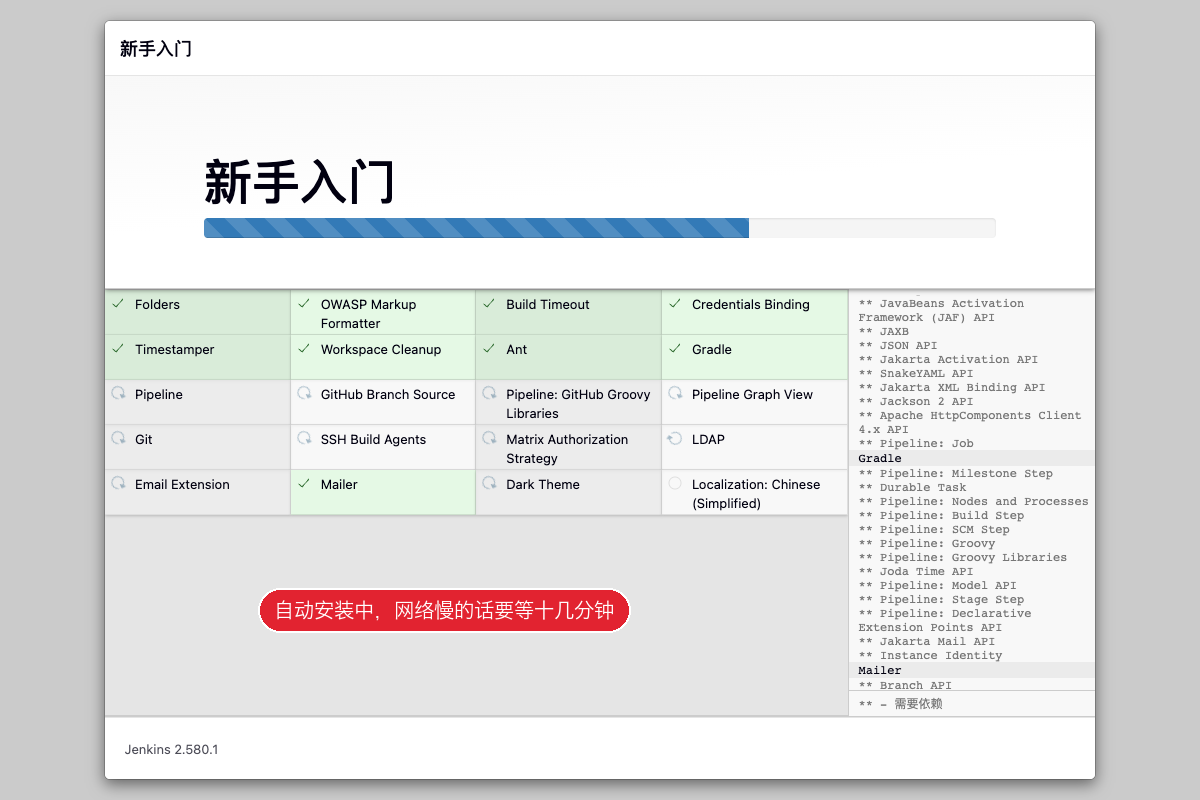
插件是从国外的更新中心下载的,网络不好会很慢,甚至有插件安装失败。失败的话先点「重试」,还不行可以在「系统管理 → 插件管理 → Advanced settings」里把升级站点换成国内镜像,比如清华源
https://mirrors.tuna.tsinghua.edu.cn/jenkins/updates/update-center.json。
3. 创建管理员
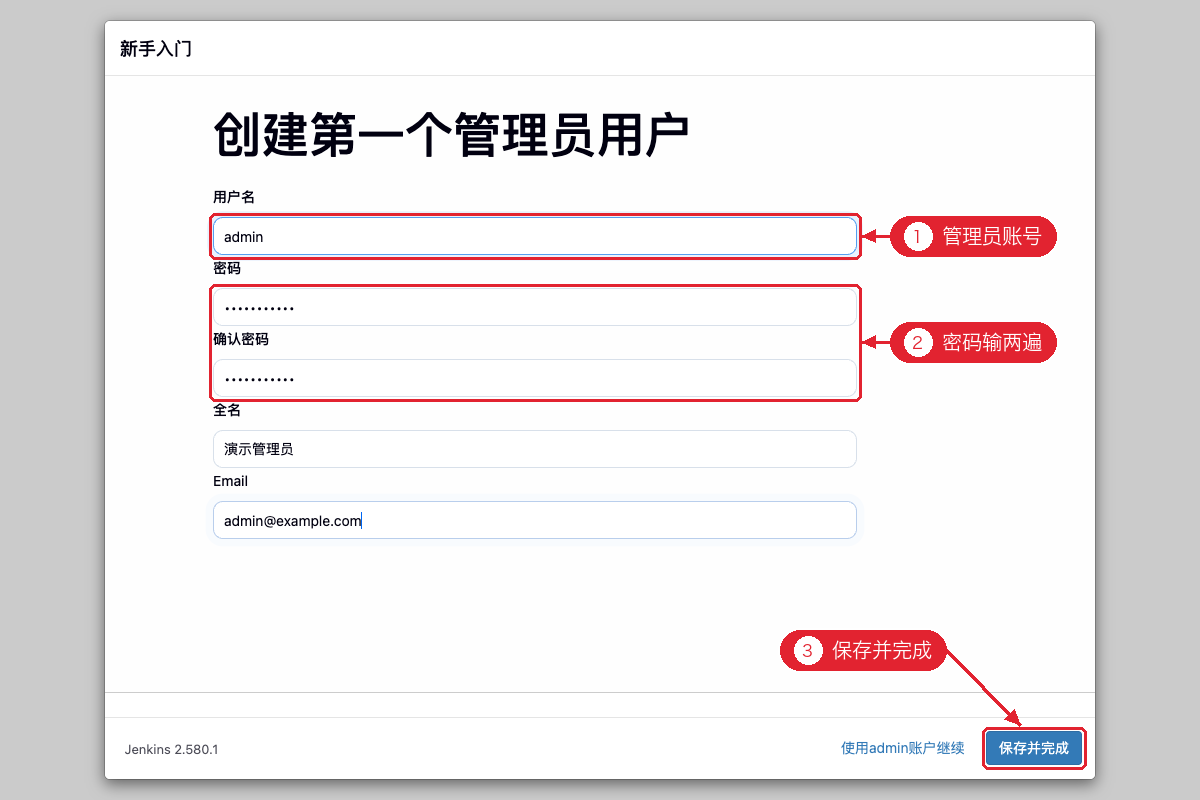
- 填管理员用户名
- 密码输两遍(全名、邮箱随意)
- 点「保存并完成」
4. 实例配置
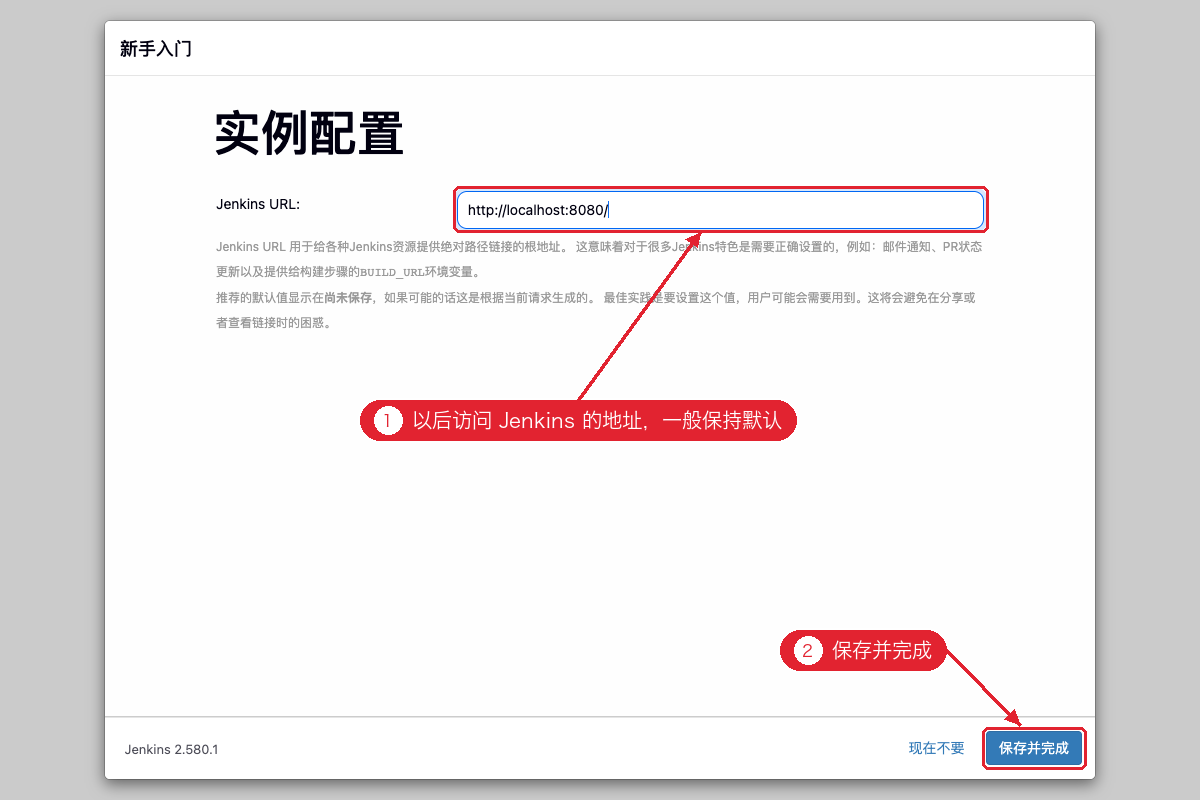
- 这里填 以后访问 Jenkins 用的地址。邮件通知里的链接、构建里的
BUILD_URL变量都会用到它,一般保持默认;如果以后配了域名,记得回到「系统管理 → 系统配置」里改掉 - 点「保存并完成」,再点「开始使用 Jenkins」,安装就结束了
二、认识首页
进来之后看到的就是首页(Dashboard),我这里已经建好了两个演示任务:
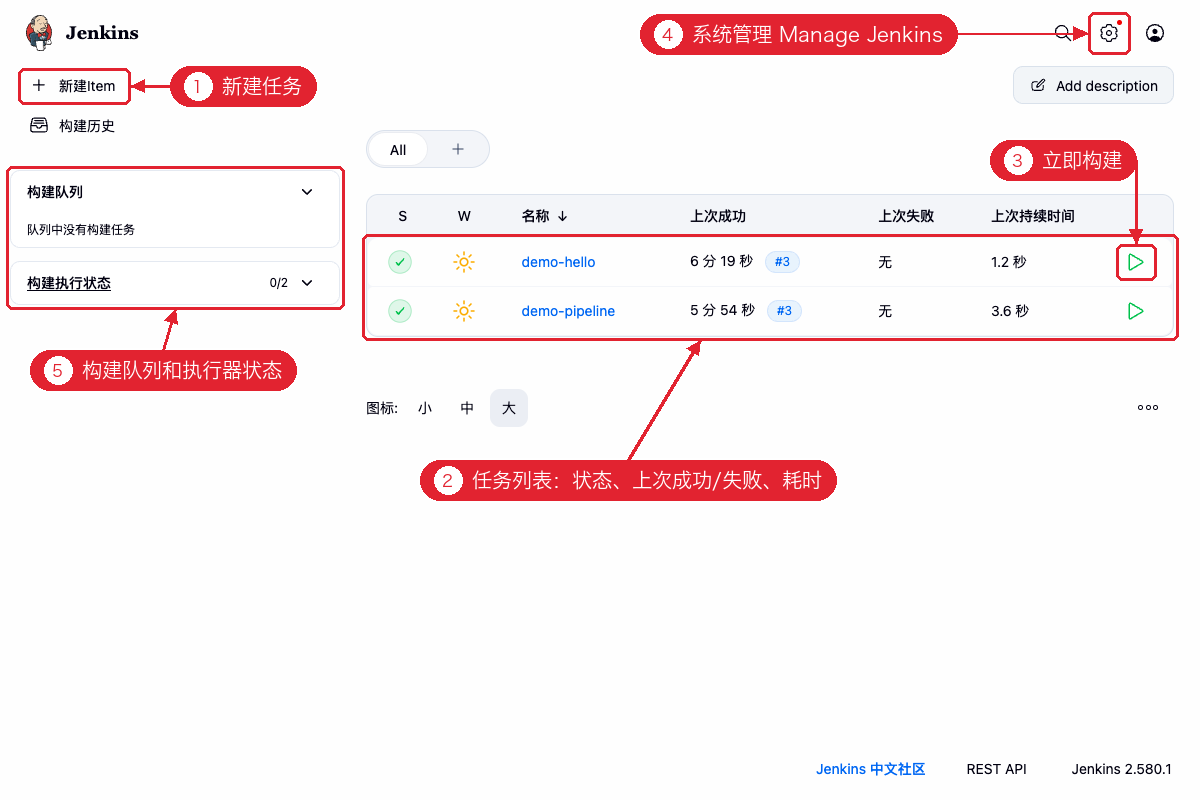
- 新建Item:新建任务,所有的事情都从这里开始
- 任务列表:每个任务一行。第一列 S 是上次构建的状态(绿色对勾成功、红色叉失败),第二列 W 是「天气」,晴天代表最近几次都成功,下雨代表最近经常失败
- 立即构建:点右边的三角形直接跑一次,不用点进任务里
- 系统管理:右上角的齿轮图标,插件、凭据、用户、节点都在这里管
- 构建队列和执行器:排队等待的构建,以及正在跑的构建。
0/2表示当前机器能同时跑 2 个构建,现在 0 个在跑
三、第一个任务:自由风格项目
Jenkins 的任务类型有好几种,最常用的就两个:
- Freestyle project(自由风格):在网页上点点鼠标就能配置,适合入门和简单任务
- 流水线(Pipeline):用代码写构建流程,适合正式项目,第五节细讲
先用自由风格建一个任务,把核心配置都过一遍。
1. 新建任务
点首页左上角的「新建Item」:
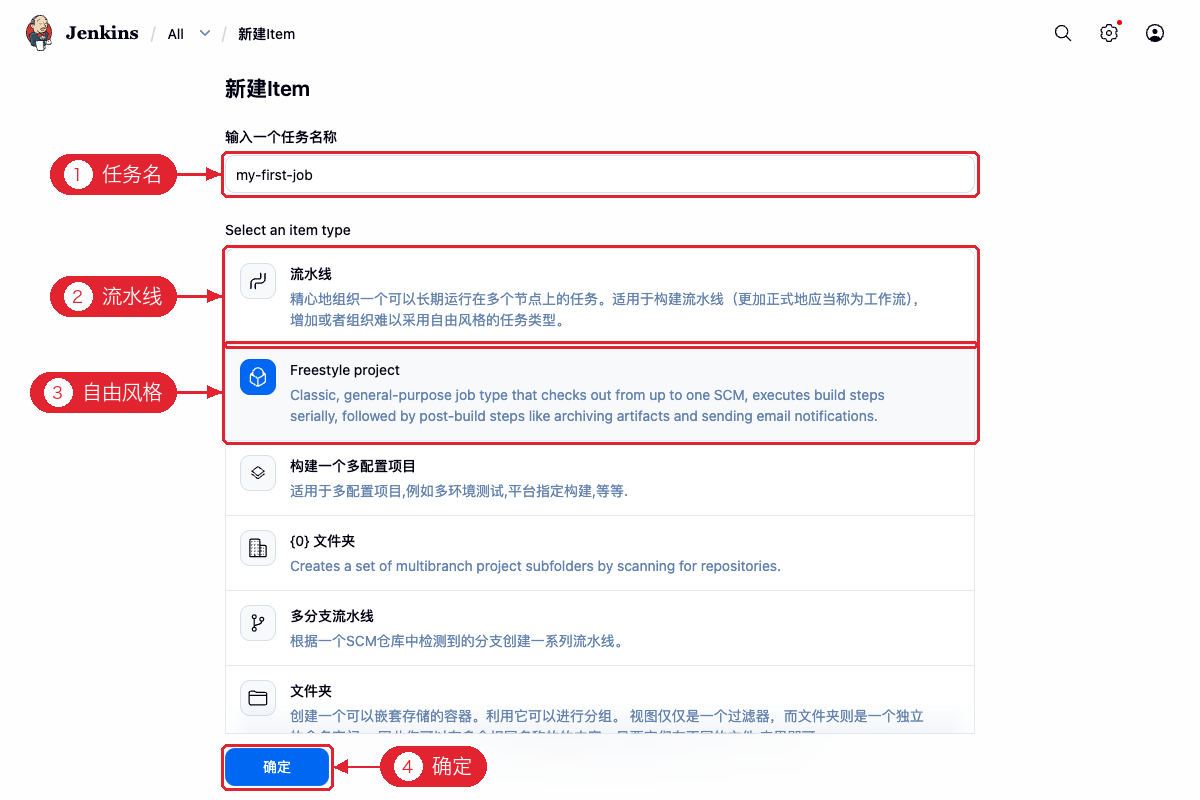
- 填任务名,建议用英文、不要带空格,因为任务名会变成工作空间的目录名和 URL 的一部分
- 「流水线」类型,后面再用
- 这次选「Freestyle project」
- 点「确定」,进入配置页面
配置页面很长,左侧是分区导航:General、源码管理、Triggers、Environment、Build Steps、构建后操作。下面按顺序讲常用的部分。改完任何配置,都要点页面底部的 Save(保存) 或 应用 才会生效。
2. General:描述和参数
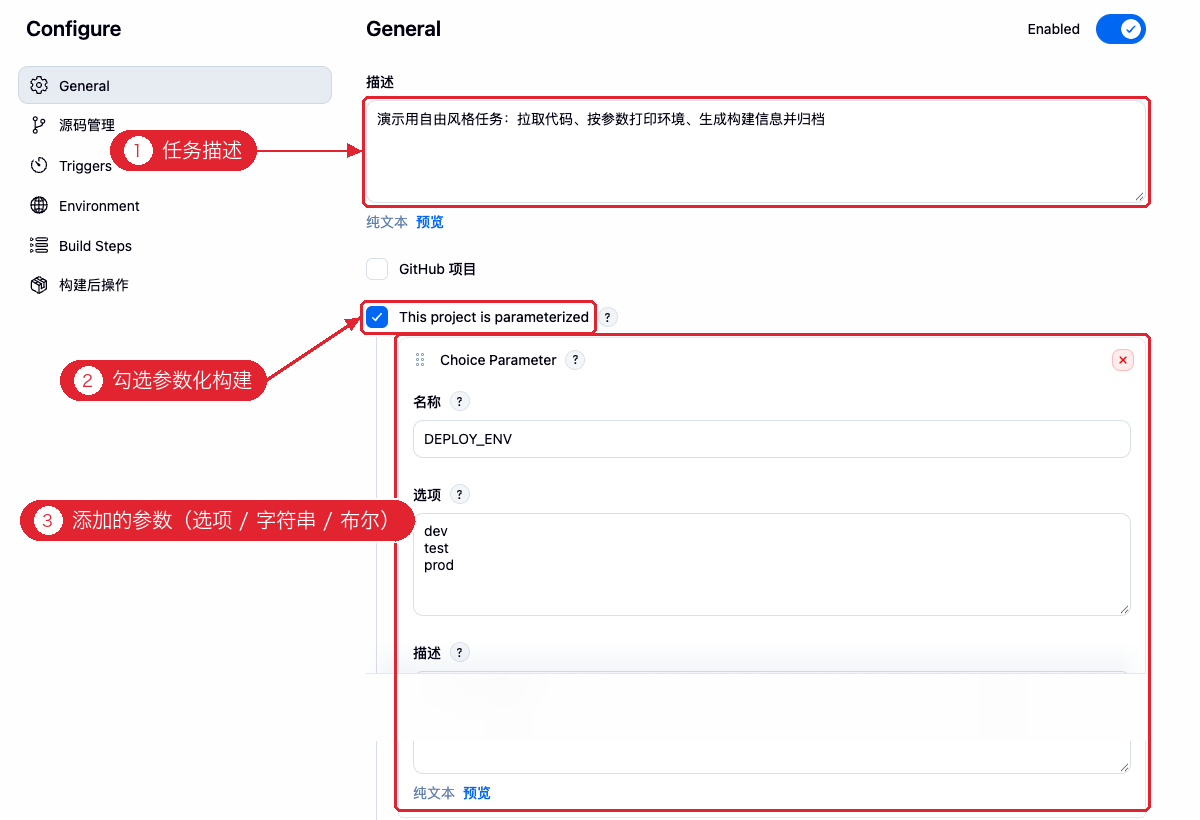
- 描述:写清楚这个任务是干嘛的,任务多了以后很有用
- This project is parameterized(参数化构建):勾上之后,每次构建前可以手动选择 / 填写参数
- 添加参数:最常用的三种
- Choice Parameter(选项参数):下拉框,比如部署环境
dev / test / prod,一行一个选项 - String Parameter(字符串参数):文本框,比如版本号、分支名
- Boolean Parameter(布尔参数):勾选框,比如要不要跑测试
- Choice Parameter(选项参数):下拉框,比如部署环境
参数在构建命令里直接当环境变量用:$DEPLOY_ENV、$VERSION。
General 里还有一个强烈建议勾上的选项:丢弃旧的构建,设置「保持构建的最大个数」比如 20。不然构建记录和日志会一直堆积,时间长了把磁盘塞满。
3. 源码管理:从 Git 拉代码
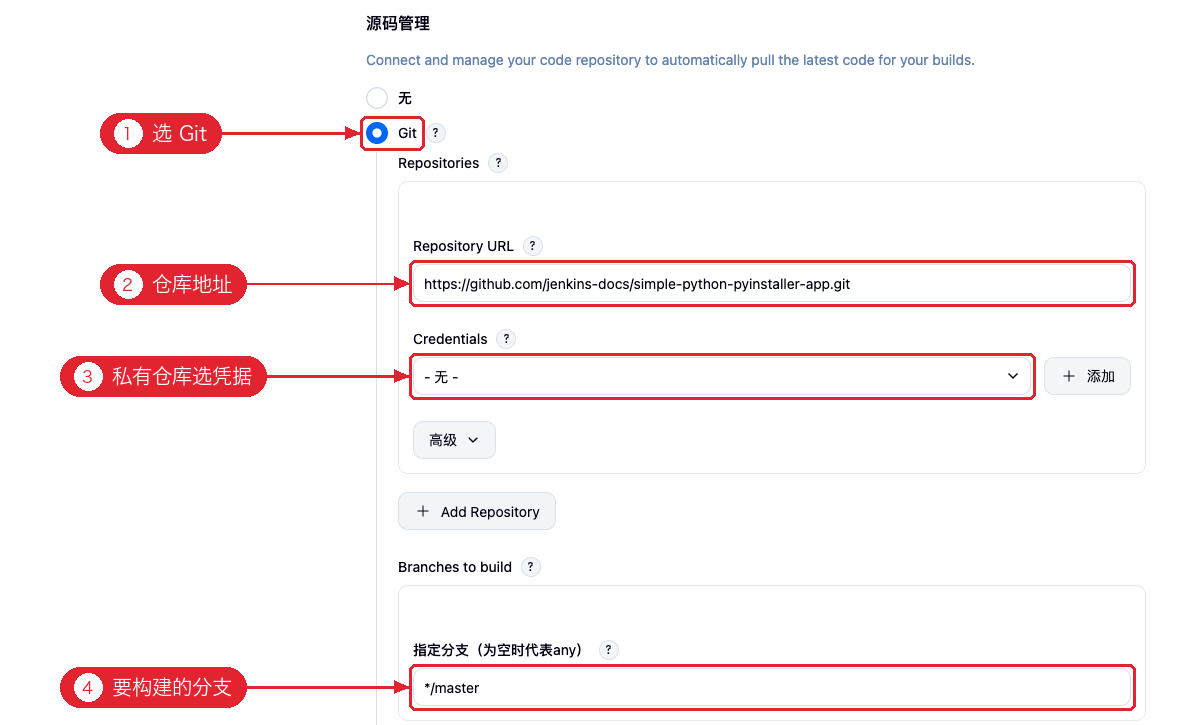
- 选「Git」
- 填仓库地址。我这里用的是 Jenkins 官方的公开示例仓库
- Credentials(凭据):公开仓库选「无」就行;私有仓库要选一个账号密码或 SSH 私钥,怎么添加看第六节
- 指定分支:要构建哪个分支,比如
*/master、*/main、*/dev
配好之后,每次构建开始前 Jenkins 会自动把代码拉到工作空间里,后面的构建命令就在这个代码目录下执行。
4. Triggers:什么时候自动构建
不配置触发器的话,任务只能手动点按钮跑。常用的触发方式有这几种:
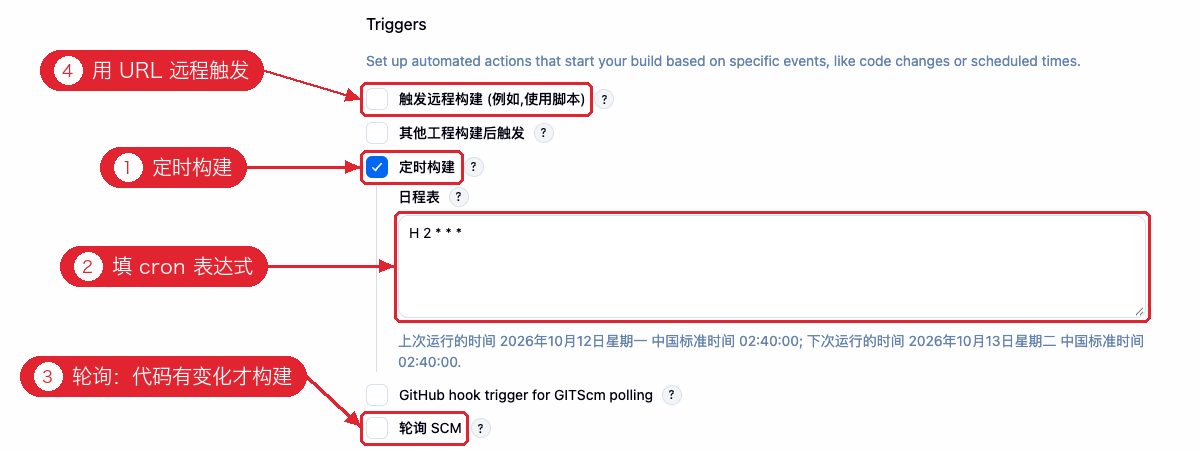
- 定时构建:到点就跑,不管代码有没有变化。适合每天的定时任务、夜间构建
- 日程表:填 cron 表达式,下方会提示上次和下次运行的时间,填完可以看一眼对不对
- 轮询 SCM:也填 cron 表达式,但它是定时去 检查代码有没有新提交,有变化才构建
- 触发远程构建:通过访问一个 URL 来触发,方便脚本或其他系统调用
Jenkins 的 cron 和 Linux 的一样是五段:分 时 日 月 周。区别是多了一个 H,意思是「随机挑一个固定的值」,用来把大量任务错开,避免整点同时启动把机器压垮:
| 表达式 | 意思 |
|---|---|
H 2 * * * | 每天凌晨 2 点多跑一次(具体几分由 H 决定,但每天固定) |
H/15 * * * * | 每 15 分钟一次 |
H 9 * * 1-5 | 工作日每天早上 9 点多 |
0 0 1 * * | 每月 1 号 0 点整 |
cron 表达式不熟的话,可以看我之前写的这篇:cron 表达式:设置定时任务。
代码一提交就自动构建,最常见的做法是配 Webhook:在 GitHub / GitLab 仓库的设置里添加 Webhook,地址填
http://你的Jenkins地址/github-webhook/,然后在这里勾上「GitHub hook trigger for GITScm polling」。前提是 Jenkins 能被代码平台从外网访问到,内网的 Jenkins 就只能用轮询 SCM 了。
5. Build Steps 和构建后操作
这是任务真正干活的地方:
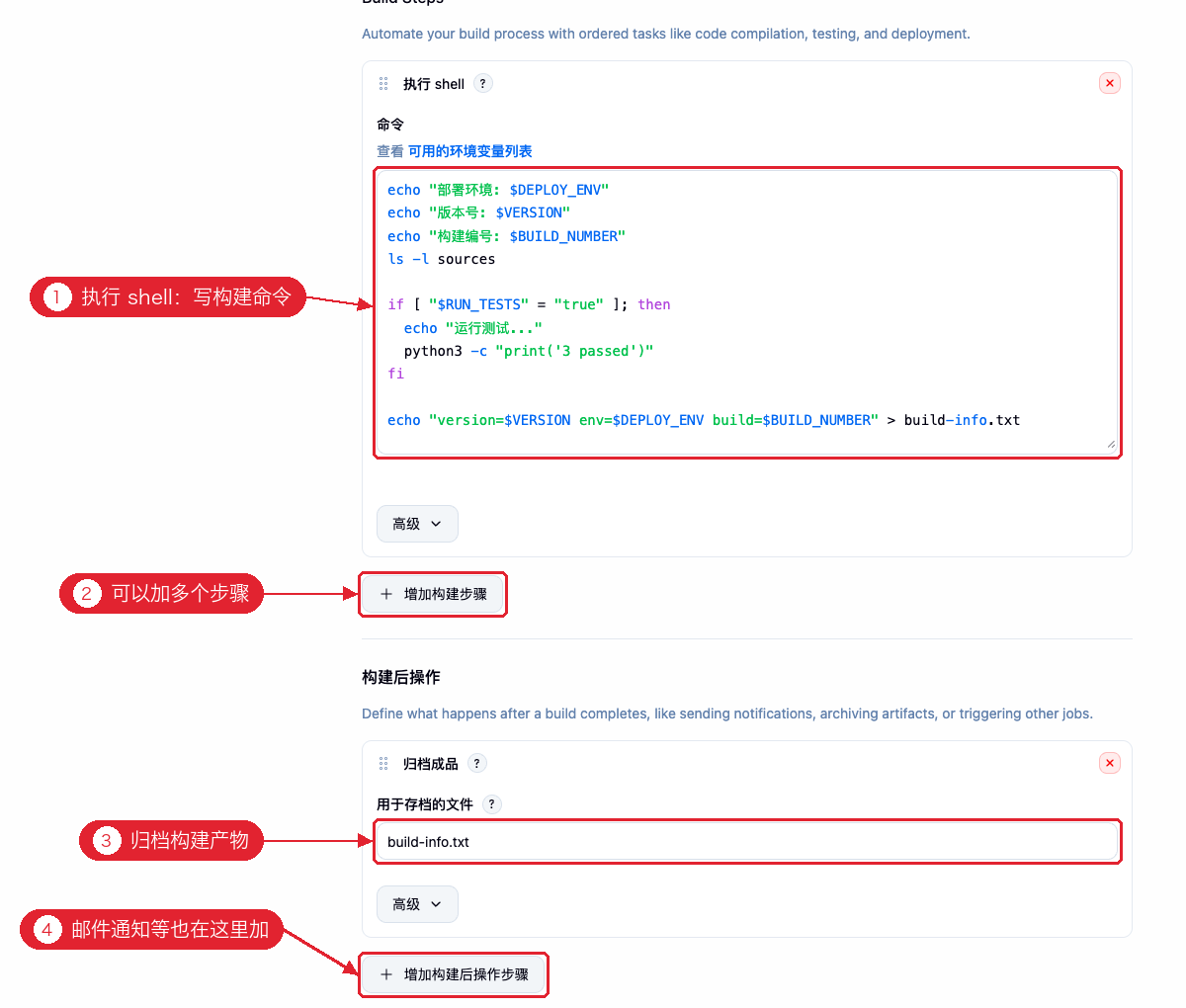
- 执行 shell:在「增加构建步骤」里选「执行 shell」(Windows 上是「执行 Windows 批处理命令」),然后写命令。这里的命令就是你平时在服务器上手敲的那些,比如
npm install && npm run build、mvn package、pip install -r requirements.txt - 增加构建步骤:可以加多个步骤,按顺序执行,任何一步返回非 0 的退出码,构建就判定为失败,后面的步骤不再执行
- 归档成品:把构建产出的文件(jar 包、压缩包、报告)保存到这次构建的记录里,之后可以在网页上直接下载。我这里归档的是
build-info.txt - 构建后操作里还有邮件通知、触发其他任务等,按需添加
命令里可以直接用参数和 Jenkins 内置的环境变量,最常用的几个:
| 变量 | 含义 |
|---|---|
BUILD_NUMBER | 构建编号,1、2、3…… |
JOB_NAME | 任务名 |
WORKSPACE | 工作空间的绝对路径 |
BUILD_URL | 这次构建的网页地址 |
GIT_COMMIT / GIT_BRANCH | 拉取的代码版本和分支(配了 Git 才有) |
完整列表可以点 shell 输入框上方的「可用的环境变量列表」。
最后点 Save 保存,第一个任务就建好了。
四、跑起来:带参数构建、看日志
进入任务页面:
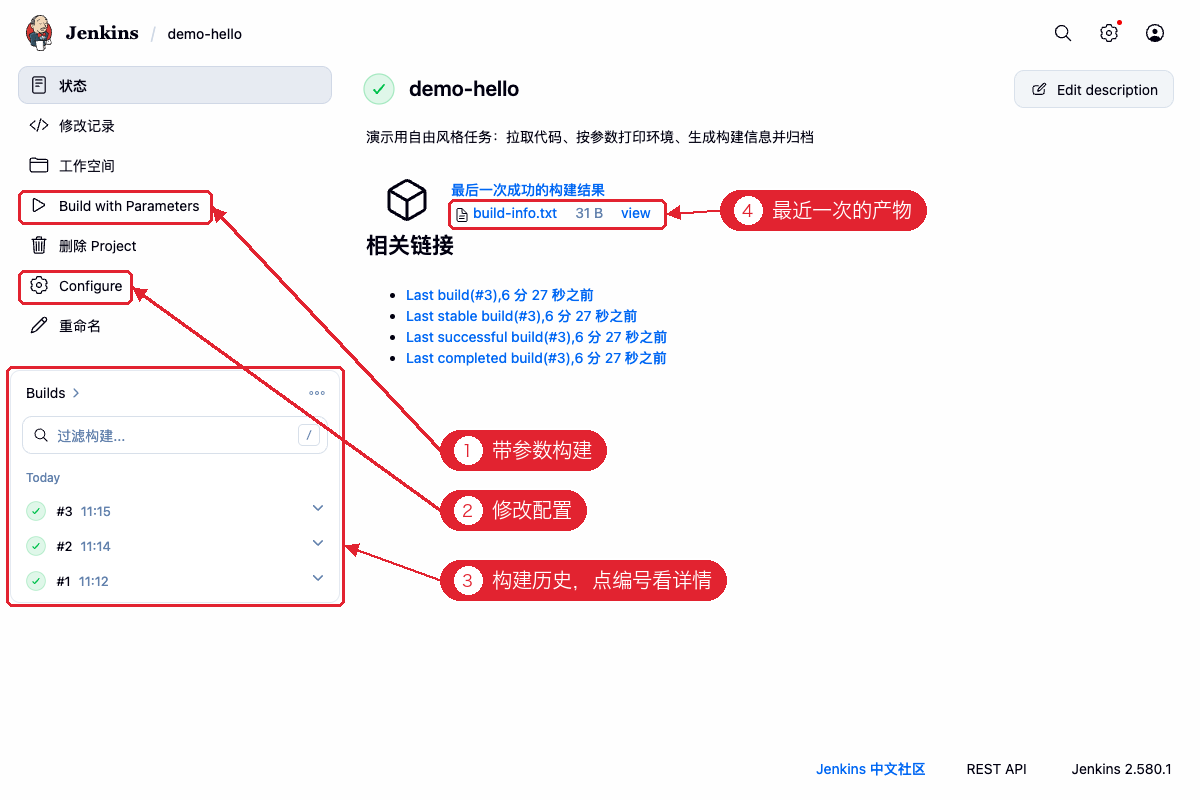
- Build with Parameters:参数化的任务,「立即构建」按钮会变成这个
- Configure:回到配置页面修改
- 构建历史:每一次构建一行,绿色成功、红色失败、灰色取消,点编号进入这次构建的详情
- 中间显示最近一次成功构建归档的产物,可以直接点击下载
点「Build with Parameters」,会先让你填参数:
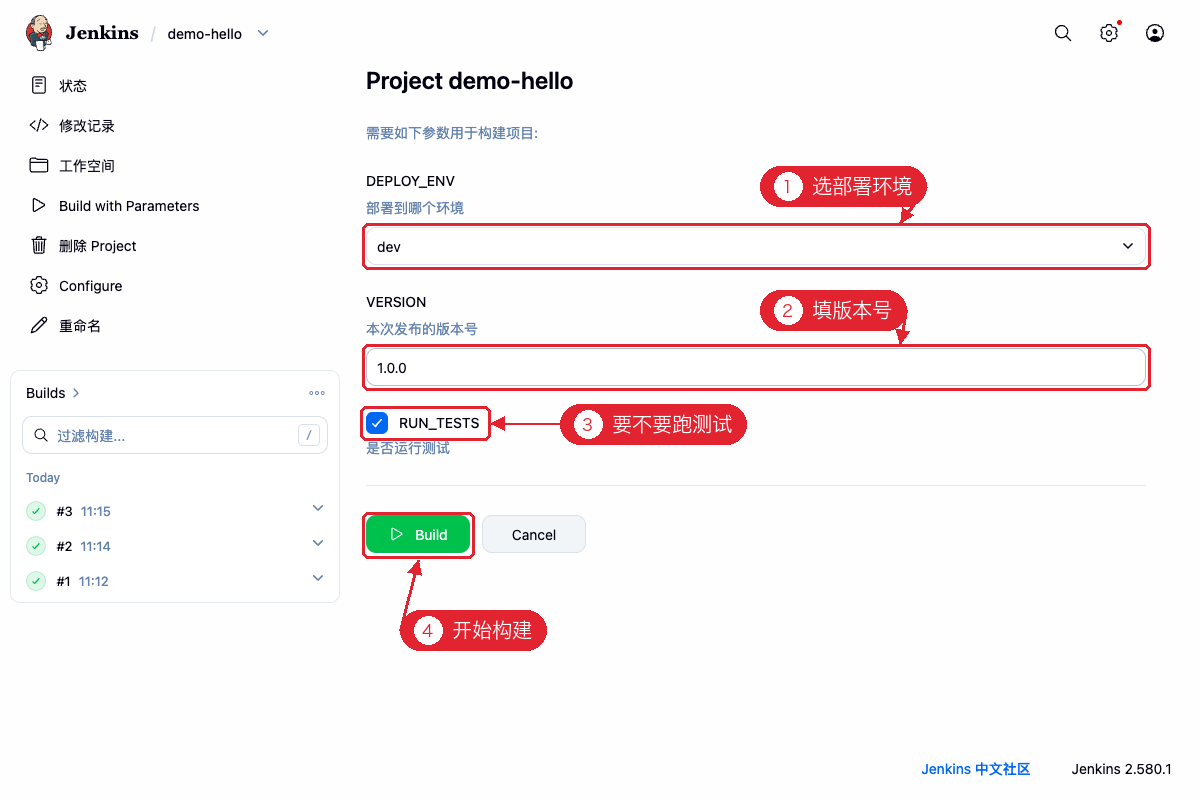
- 下拉选部署环境
- 填版本号
- 勾选要不要跑测试
- 点「Build」开始构建
构建跑完(或者跑的过程中)点进构建编号,再点左侧的「控制台输出」,就能看到完整的执行日志:
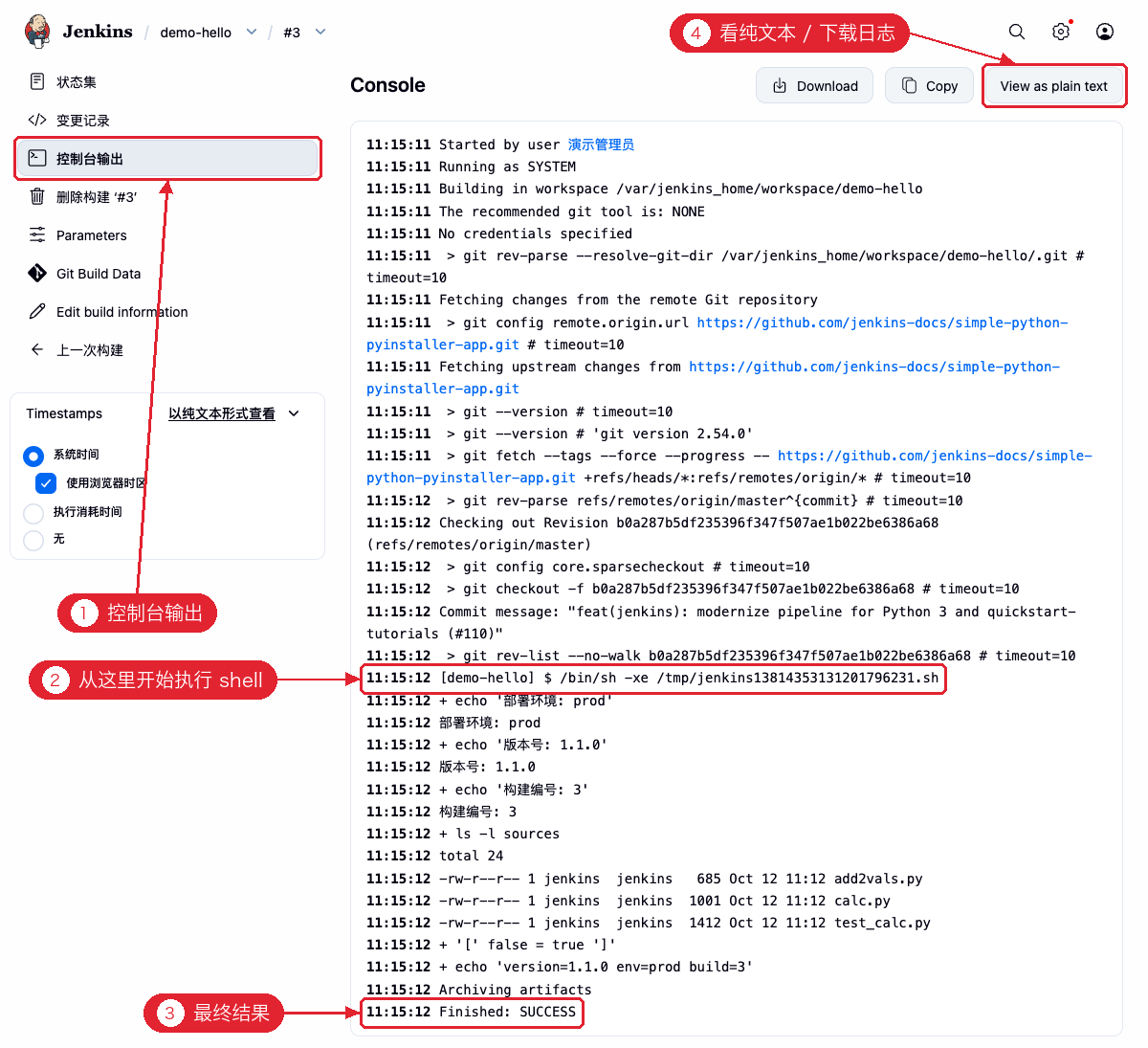
- 控制台输出:排查问题第一个要看的地方,构建失败了 99% 的原因都写在这里
- 前半段是 Jenkins 拉代码的过程,从
$ /bin/sh -xe这一行开始执行的就是你写的 shell 命令。带+号的是执行的命令本身,下面紧跟着的是命令的输出 - 最后一行是这次构建的最终结果,
Finished: SUCCESS成功,Finished: FAILURE失败 - 日志太长时可以「View as plain text」看纯文本,或者下载下来搜索
每行开头的时间戳来自推荐插件里的 Timestamper,要在任务配置的 Environment 里勾上「在构建日志中添加时间戳前缀」才会显示,排查哪一步慢的时候特别好用。
五、流水线 Pipeline:正式项目都用它
自由风格的问题是:配置都存在 Jenkins 网页里,改了什么没有记录,任务多了也没法复用。流水线(Pipeline)把整个构建流程写成代码,这个代码文件叫 Jenkinsfile,可以和项目代码一起放进 Git 管理,有版本、能 review、能复制给别的项目。现在新建的项目基本都推荐用流水线。
1. 一个完整的 Jenkinsfile
下面是我演示用的流水线,做的事情和上面的自由风格任务差不多:拉代码、装依赖、跑测试、打包、部署。
pipeline {
    agent any                       // 在哪台机器上跑,any 表示随便哪台

    parameters {                    // 参数,等同于自由风格里的参数化构建
        choice(name: 'DEPLOY_ENV', choices: ['dev', 'test', 'prod'], description: '部署到哪个环境')
        string(name: 'VERSION', defaultValue: '1.0.0', description: '版本号')
    }

    options {
        timestamps()                                     // 日志加时间戳
        buildDiscarder(logRotator(numToKeepStr: '20'))   // 只保留最近 20 次构建
    }

    stages {
        stage('拉取代码') {
            steps {
                git branch: 'master', url: 'https://github.com/jenkins-docs/simple-python-pyinstaller-app.git'
            }
        }
        stage('安装依赖') {
            steps {
                sh 'python3 --version'
            }
        }
        stage('运行测试') {
            steps {
                sh 'python3 -m py_compile sources/calc.py && echo "测试通过"'
            }
        }
        stage('打包') {
            steps {
                sh "tar czf app-${params.VERSION}.tar.gz sources"
                archiveArtifacts artifacts: "app-${params.VERSION}.tar.gz"
            }
        }
        stage('部署') {
            when { expression { params.DEPLOY_ENV != 'dev' } }   // dev 环境不部署
            steps {
                echo "部署 ${params.VERSION} 到 ${params.DEPLOY_ENV} 环境(演示,只打印不执行)"
            }
        }
    }

    post {                          // 构建结束后,根据结果做不同的事
        success { echo '构建成功' }
        failure { echo '构建失败,记得看控制台日志' }
    }
}结构其实很固定,记住这几个关键字就够用了:
| 关键字 | 作用 |
|---|---|
pipeline { } | 最外层,声明式流水线的固定开头 |
agent | 在哪个节点上执行,入门用 any 就行 |
parameters | 构建参数,用 params.名字 取值 |
stages / stage('名字') | 划分阶段,每个阶段在界面上显示成一个节点 |
steps | 阶段里具体要执行的步骤,sh 执行 shell,echo 打印 |
when | 满足条件才执行这个阶段 |
post | 构建结束后执行,always 总是执行、success 成功时、failure 失败时 |
注意 Groovy 的字符串规则:单引号里的
${}不会被替换,双引号才会。所以上面用到${params.VERSION}的地方都用了双引号。
2. 创建流水线任务
新建Item,类型选「流水线」,配置页面拉到最下面的「流水线」区域:
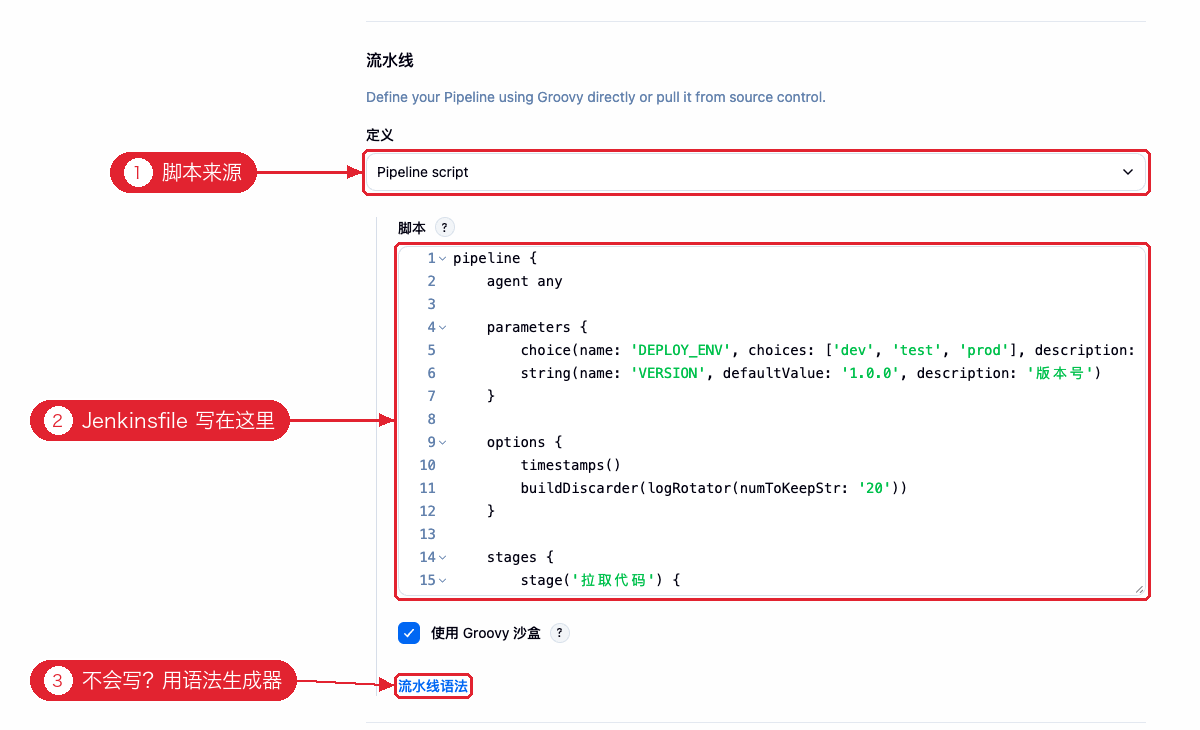
- 定义:脚本从哪里来,有两个选项
Pipeline script:脚本直接写在网页上,适合学习和调试,我这里用的就是这个Pipeline script from SCM:从 Git 仓库里读取Jenkinsfile,正式项目推荐用这个,把Jenkinsfile放在项目根目录,这里只要填仓库地址和分支
- 把上面的 Jenkinsfile 粘贴进脚本框
- 流水线语法:不知道某个步骤怎么写时点这里,它是一个代码生成器,在网页上选好步骤、填好参数,就能自动生成对应的流水线代码
保存后点「Build with Parameters」运行。
流水线里第一次加了
parameters的话,第一次构建是用默认值跑的,跑完之后 Jenkins 才认识这些参数,从第二次开始才会出现参数填写页面。
3. 看流水线的运行结果
流水线最直观的地方是能看到每个阶段的状态。进入某次构建,点左侧的「Pipeline Overview」:
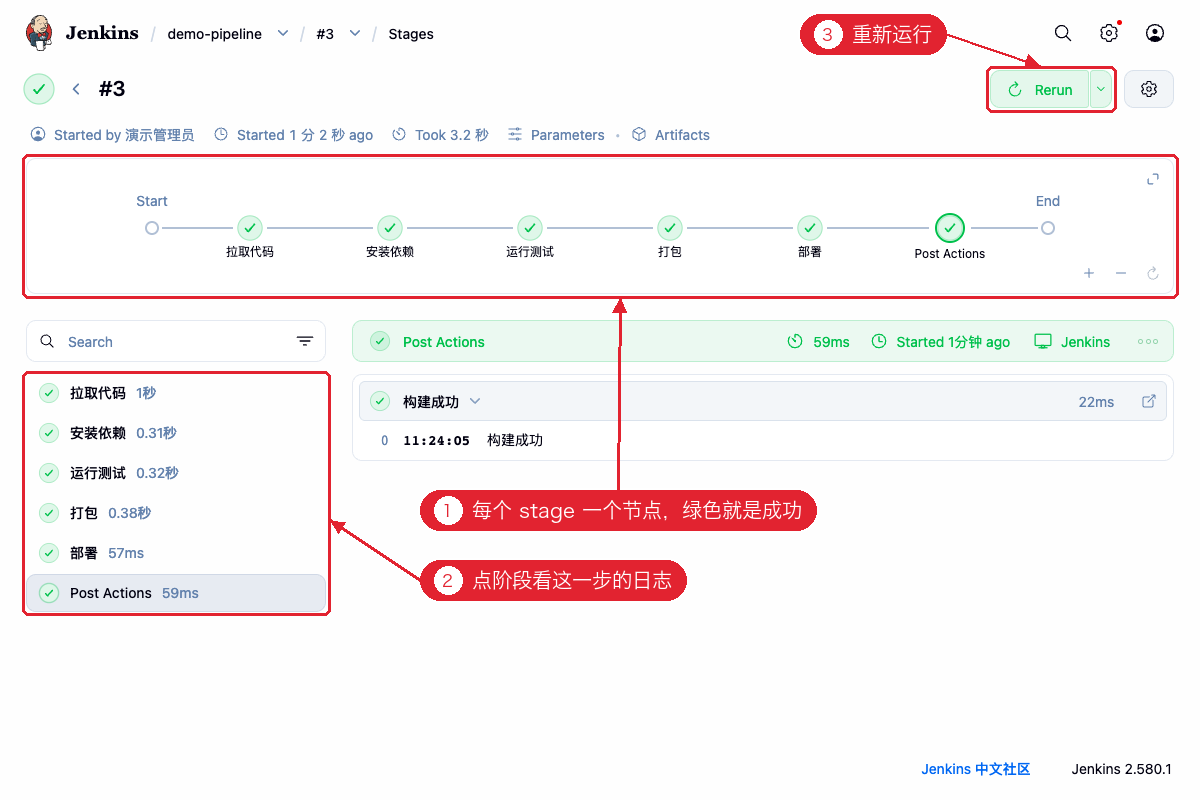
- 每个 stage 显示成一个节点,绿色成功、红色失败,一眼就知道卡在了哪一步
- 点左侧列表里的某个阶段,右边只显示这个阶段的日志,不用在几千行日志里翻
- 「Rerun」用同样的参数重新跑一次。构建页左侧还有「从指定阶段重新运行」,前面的阶段没问题时不用从头再来
在任务页面点左侧的「Stages」,可以看到所有构建的阶段对比:
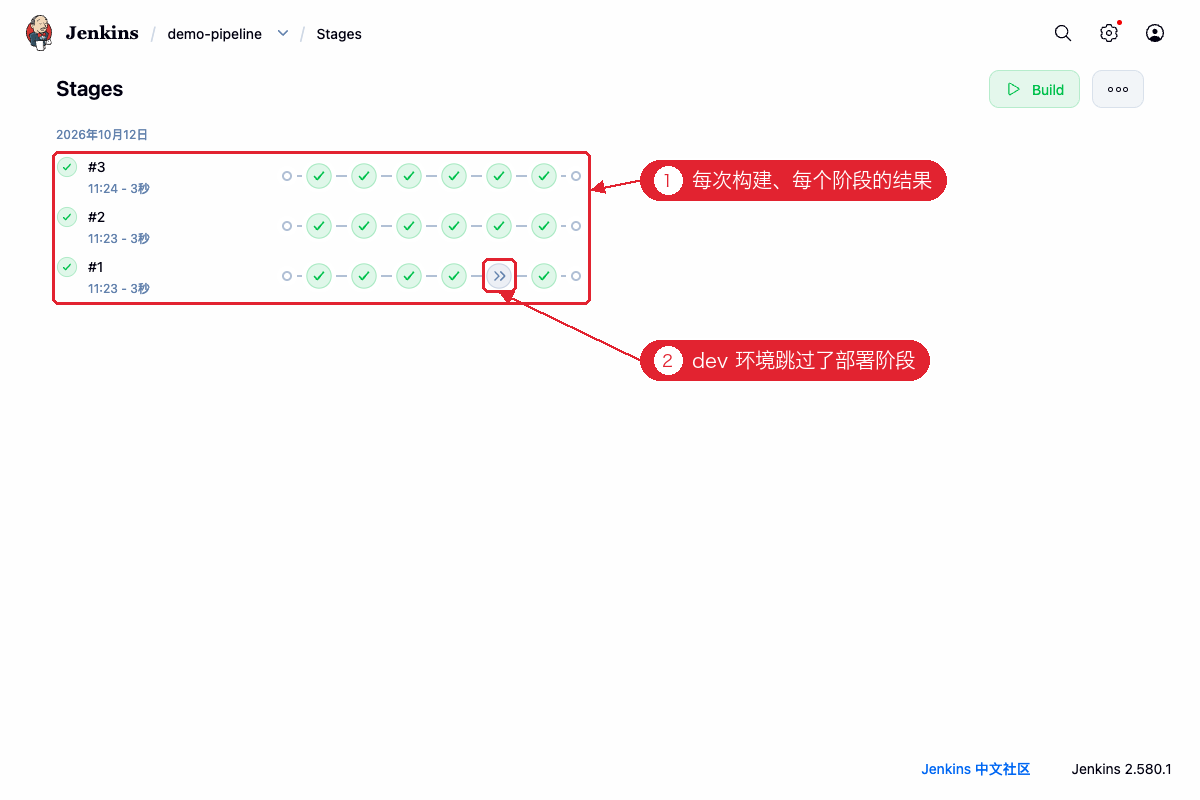
- 每一行是一次构建,每个圆点是一个阶段
- #1 用的是 dev 环境,
when条件不满足,「部署」阶段被跳过,显示成了跳过图标
六、凭据:密码不要写进脚本里
拉私有仓库要账号密码,部署要服务器的 SSH 密钥,调接口要 Token。这些敏感信息 千万不要直接写在任务配置或 Jenkinsfile 里,应该存进 Jenkins 的「凭据」,用的时候按 ID 引用。日志里输出凭据时,Jenkins 还会自动把它替换成 ****。
入口:系统管理 → 凭据管理 → 系统 → 全局凭据 → Add Credentials。
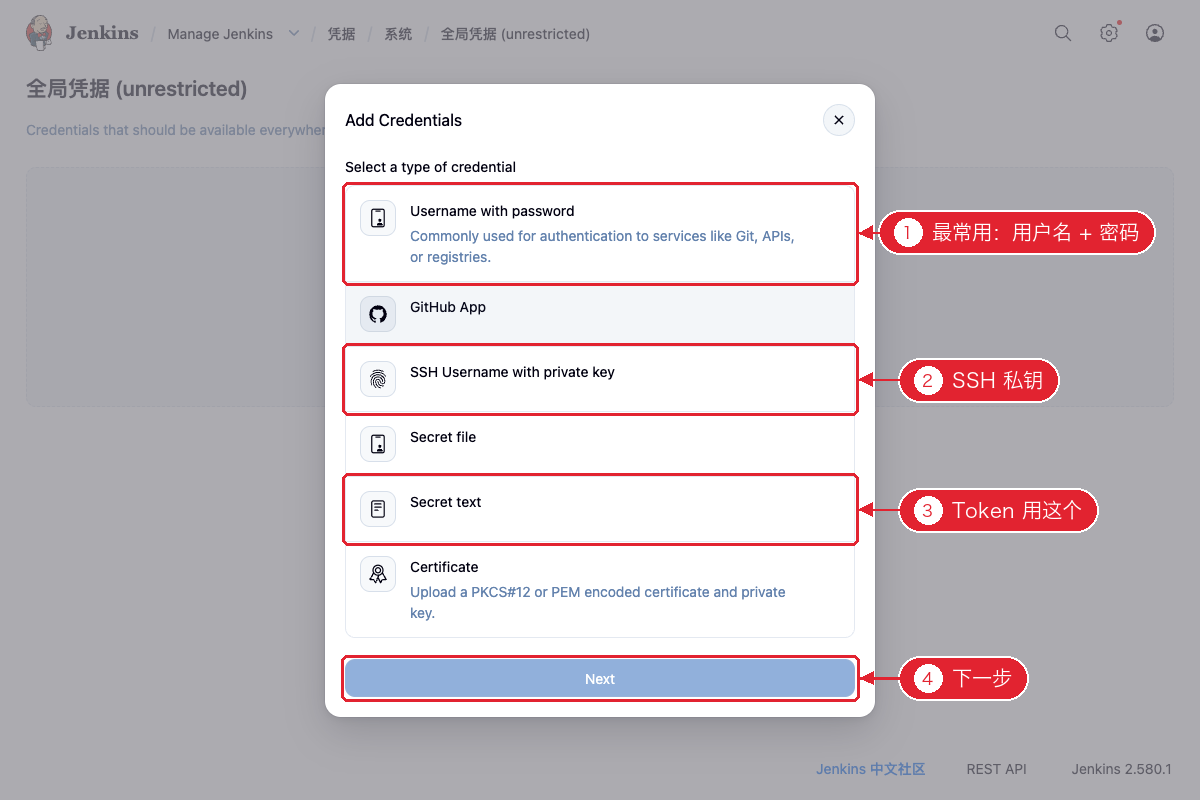
- Username with password:用户名 + 密码,最常用,拉私有 Git 仓库、登录镜像仓库都用它(GitHub 现在要填 Personal Access Token 而不是登录密码)
- SSH Username with private key:SSH 私钥,用 SSH 地址拉代码、登录服务器部署时用
- Secret text:单独一串密文,比如各种 API Token、钉钉 / 飞书机器人的密钥
- 选好类型点「Next」
以用户名密码为例:
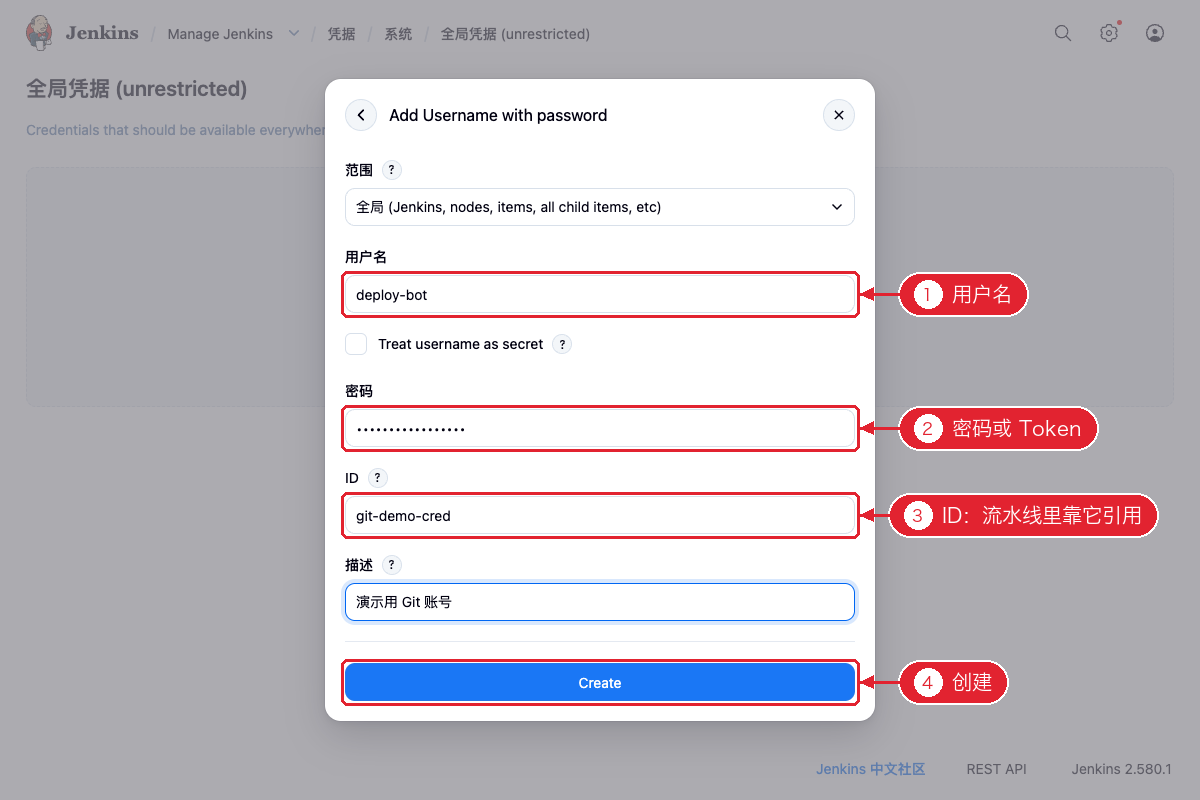
- 用户名
- 密码或 Token
- ID:凭据的唯一名字,流水线里就靠它来引用。不填会自动生成一串随机字符,建议自己起一个看得懂的名字
- 点「Create」保存
在自由风格任务里,源码管理的 Credentials 下拉框就能选到它。在流水线里这样用:
// 拉私有仓库
git branch: 'main', credentialsId: 'git-demo-cred', url: 'https://github.com/xxx/private-repo.git'

// 把凭据注入成环境变量,只在大括号内有效
withCredentials([usernamePassword(credentialsId: 'git-demo-cred',
                                  usernameVariable: 'USER',
                                  passwordVariable: 'PASS')]) {
    sh 'docker login -u "$USER" -p "$PASS" registry.example.com'
}

// Secret text 类型
withCredentials([string(credentialsId: 'api-token', variable: 'TOKEN')]) {
    sh 'curl -H "Authorization: Bearer $TOKEN" https://api.example.com/deploy'
}
sh里引用凭据变量时用 单引号,让 shell 去取环境变量;用双引号的话 Groovy 会先把密码拼进命令字符串,Jenkins 也会给出安全警告。
七、插件管理
Jenkins 本身只是个架子,功能几乎都来自插件。入口:系统管理 → 插件管理。
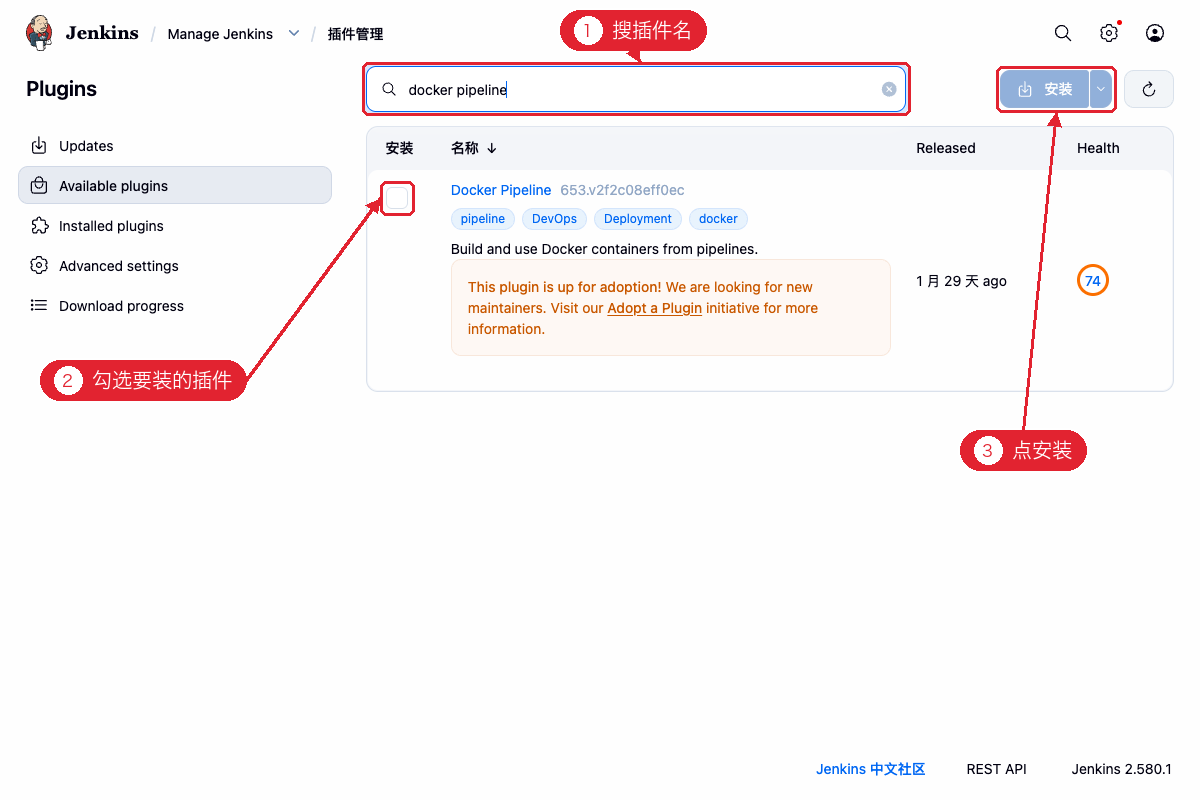
- 在「Available plugins」里搜索插件名
- 勾选要装的插件
- 点右上角「安装」,装完有的插件需要重启 Jenkins 才生效
左侧的「Updates」可以批量升级插件,「Installed plugins」可以禁用或卸载。
除了推荐插件里自带的 Git、Pipeline、Credentials Binding、Timestamper、Workspace Cleanup,下面这些也比较常用,按需安装:
| 插件 | 用途 |
|---|---|
| Localization: Chinese (Simplified) | 中文界面(推荐插件里已带,部分页面还是英文) |
| Pipeline Graph View | 上面看到的流水线阶段图(新版推荐插件里已带) |
| Docker Pipeline | 在流水线里用 Docker 容器作为构建环境 |
| Publish Over SSH / SSH Agent | 把构建产物传到服务器、在服务器上执行命令 |
| Role-based Authorization Strategy | 按角色分配权限,团队多人使用时需要 |
| Generic Webhook Trigger | 接收任意系统的 Webhook 来触发构建 |
| Email Extension | 更灵活的邮件通知 |
插件不是越多越好,装得越多 Jenkins 启动越慢、升级时越容易出兼容问题,用不到的插件就别装。
八、系统管理里常用的几个入口
点右上角齿轮进入「Manage Jenkins」,入口很多,常用的就这几个:
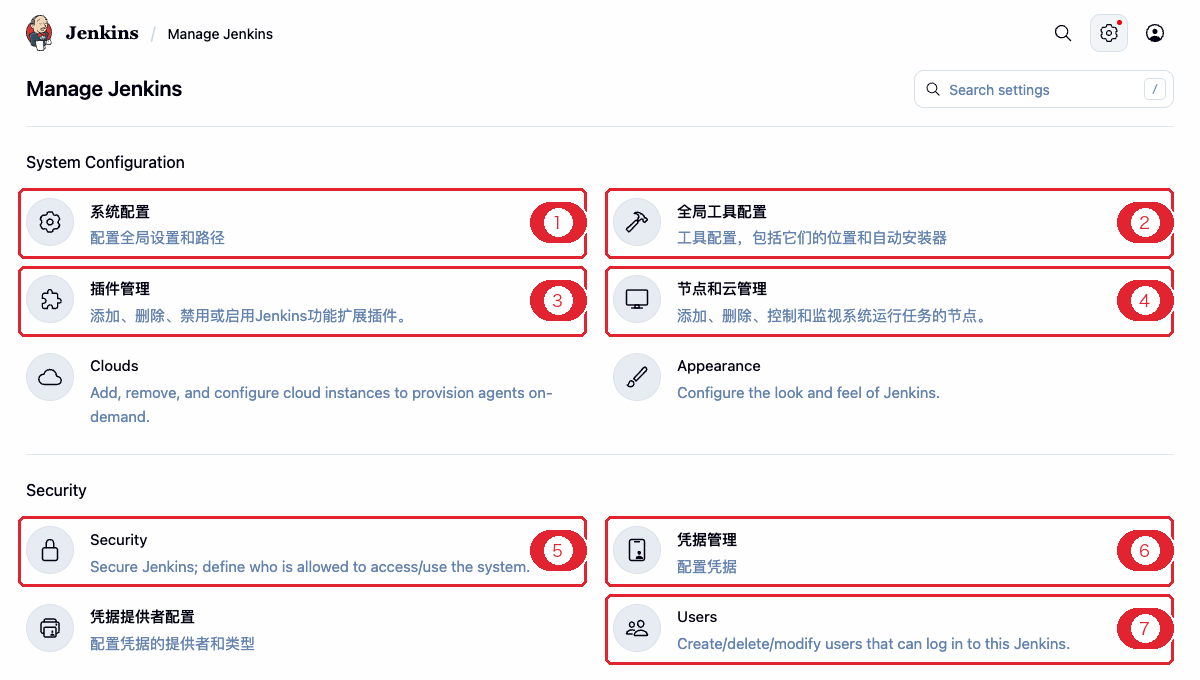
- 系统配置:Jenkins URL、全局环境变量、邮件服务器(SMTP)、执行器数量等全局设置
- 全局工具配置:配置 JDK、Maven、Node.js、Git 等工具的安装路径或自动安装,配好后任务里可以直接选用
- 插件管理:上一节讲过
- 节点和云管理:添加其他机器作为构建节点。构建任务多、需要不同系统(比如要打 Windows 和 Linux 两种包)时才需要
- Security:全局安全配置,比如是否允许匿名访问、用什么方式管理权限
- 凭据管理:上面讲的凭据
- Users:添加、删除用户,修改密码
九、常见问题
1. 构建报 command not found,找不到 python / node / mvn?
构建命令是在 Jenkins 所在的环境里执行的。用 Docker 跑的 Jenkins,容器里默认只有 Java 和 Git,你本机装的 Python、Node 它是看不到的。解决办法有几种:基于官方镜像写个 Dockerfile 把需要的工具装进去;在「全局工具配置」里配置自动安装;或者在流水线里用 Docker Pipeline 插件,指定一个带好工具的镜像来构建。
2. 怎么用脚本或其他系统触发构建?
先在右上角用户菜单 → Security 里生成一个 API Token,然后:
# 无参数任务
curl -X POST http://localhost:8080/job/demo-hello/build --user admin:你的APIToken

# 带参数任务
curl -X POST http://localhost:8080/job/demo-hello/buildWithParameters \
  --user admin:你的APIToken \
--data DEPLOY_ENV=test --data VERSION=1.0.13. 构建一直排队不执行?
看首页左侧的「构建执行状态」,执行器是不是都被占满了,或者节点离线了。也可能是任务指定的 agent 标签没有对应的节点。
4. 忘记管理员密码怎么办?
停掉 Jenkins,编辑 jenkins_home/config.xml,把 <useSecurity>true</useSecurity> 改成 false,重启后就能免密进入,进去后重新设置密码,再到 Security 里把安全配置开回来。改完一定记得开回来,否则谁都能访问你的 Jenkins。
5. 怎么备份和迁移?
Jenkins 的所有数据都在 jenkins_home 这一个目录里,备份这个目录就行。迁移到新机器时,把目录拷过去,用同样版本的 Jenkins 挂载启动即可。其中 workspace 子目录是可以重新生成的代码检出目录,备份时可以排除掉。
6. 系统管理页面提示「Building on the built-in node can be a security issue」?
意思是在 Jenkins 主节点上直接跑构建有安全风险,因为构建脚本能读到 Jenkins 自己的所有数据。个人或小团队自己用可以先忽略;正式的团队环境,建议另外添加构建节点,把构建放到节点上跑。
总结
回顾一下这篇覆盖的最常用功能:
- 安装:Docker 一条命令,挂载
jenkins_home,装推荐插件 - 自由风格任务:参数化构建 → 源码管理拉 Git → 触发器定时 / 轮询 / Webhook → 执行 shell → 归档成品
- 构建和日志:Build with Parameters 选参数,出了问题第一时间看控制台输出
- 流水线:把流程写成 Jenkinsfile,
stages分阶段,when加条件,post处理结果,正式项目用 Pipeline script from SCM - 凭据:密码、密钥、Token 都存进凭据,用 ID 引用
- 插件:按需安装,不贪多
把这些掌握了,日常的自动构建、自动部署基本都能自己搞定。等遇到多分支自动构建、分布式节点、权限细分这些需求时,再去深入对应的功能就好。
